AIでサイト制作するときの土台に使えるWordPressテーマ5選
自社サイト、ブログ・オウンドメディア、LPを立ち上げようとして、
今ならClaude CodeやChatGPTに頼めば、
WordPressサイトをゼロから作ってもらうこともできますよね。
でも、WordPressの経験が少ない人が、
イチからAIで作って実際に運用するのは現実的ではありません。
不具合やセキュリティなど、後々問題が起こったときに対処が難しいからです。
それよりも、既存のWordPressテーマを土台にして、
必要なところだけAIに直してもらうほうが、
圧倒的に失敗しにくく簡単でおすすめです。
この記事では、AIでサイト制作しやすい土台となるテーマの選び方をまとめました。
初心者がAIでテーマをイチから作るのは、なぜ大変なのか
「テーマごとAIに作ってもらえばいいのでは?」と考える人は多いと思います。
たしかに、AIはテーマのファイル一式を書いてくれます。
ただ、初心者がそれをそのまま使うのは、次の理由で難しいです。
1. できあがりの良し悪しを自分で判断できない
画面が表示されても、それが正しい作りなのかは見た目では分かりません。
スマホで崩れる、表示が遅い、WordPressの標準機能が使えない、といった問題は、
後から気づくことが多いです。
そして、AIに「ここを直して」と指示するには、何がおかしいのかを言葉にする必要があります。
2. 不具合の原因を探せない
画面が真っ白になったとき、原因がAIの書いたコードなのか、プラグインなのか、サーバーなのかを切り分けられません。
ゼロから作ったテーマは、世の中に同じ作りのテーマがないので、検索しても同じ悩みの事例が見つかりにくいです。
3. セキュリティや更新への配慮が抜けやすい
WordPressには、入力値の処理や、WordPress本体の更新に合わせた書き方など、守るべき作法があります。
AIが書いたコードの安全性を、初心者が確認するのは難しいです。
4. 修正のたびに別の箇所が壊れる
ゼロから作ったテーマは、すべてのファイルがAI任せなので、1か所を直したら別の場所が崩れる、ということが起きやすくなります。
既存のテーマなら、これらの心配がかなり減ります。
動くことが分かっている土台があって、AIに頼むのは「色を変える」「お知らせを足す」のような、小さな変更だけで済むからです。
AIでサイトを作るとき、テーマ選びが大事な理由
既存のテーマを土台にしたとき、AIにやってもらうのは、
テーマのファイル(CSSやPHP)を一部書き換えることです。
なので、ファイルを読んで直せるテーマかどうかが、そのまま「AIの扱いやすさ」になります。
扱いにくくなるのは、たとえば次のようなテーマです。
- 見た目の設定が、管理画面の設定画面やデータベースに散らばっている
- 独自のビルダーやJavaScriptで画面を組み立てている
- CSSに
!important(他の指定より強制的に優先させる書き方)が大量にあり、後から書いたCSSが負ける
AIが「編集が完了しました」と言ってるのに、サイトに反映されない。
その原因を初心者が探すのは大変なので、
最初から素直な作りのテーマ(シンプルなテンプレート)を選ぶのが近道です。
AIの土台にするテーマの選び方(4つの基準)
1. 見た目の指定がCSSファイルに集まっている
色や余白がCSSファイルで決まっていれば、AIに「このファイルのここを変えて」と頼むだけで済みます。
管理画面の設定に分かれていると、AIが触れない部分が出てきます。
2. ビルダーや独自JavaScriptがない
画面の組み立てが標準のPHPテンプレートだけなら、AIが構造を読み取りやすく、壊れにくいです。
3. 色などがCSS変数で統一されている
CSS変数とは、--accentのように色や大きさに名前を付けて、まとめて管理する書き方です。
AIが既存の色に合わせて書き足しやすくなります。
4. テンプレートが標準の構成で、差し込み先が分かりやすい
header.php、index.php、single.phpのように、WordPress標準のファイル名で構成されていると、
「トップページに追加して」と頼んだときに、AIが入れる場所を迷いません。
AIの土台におすすめのWordPressテーマ5選
どれも日本語対応・スマホ対応のテーマです。
1. Minimaga Ⅱ|ブログ・オウンドメディア向け
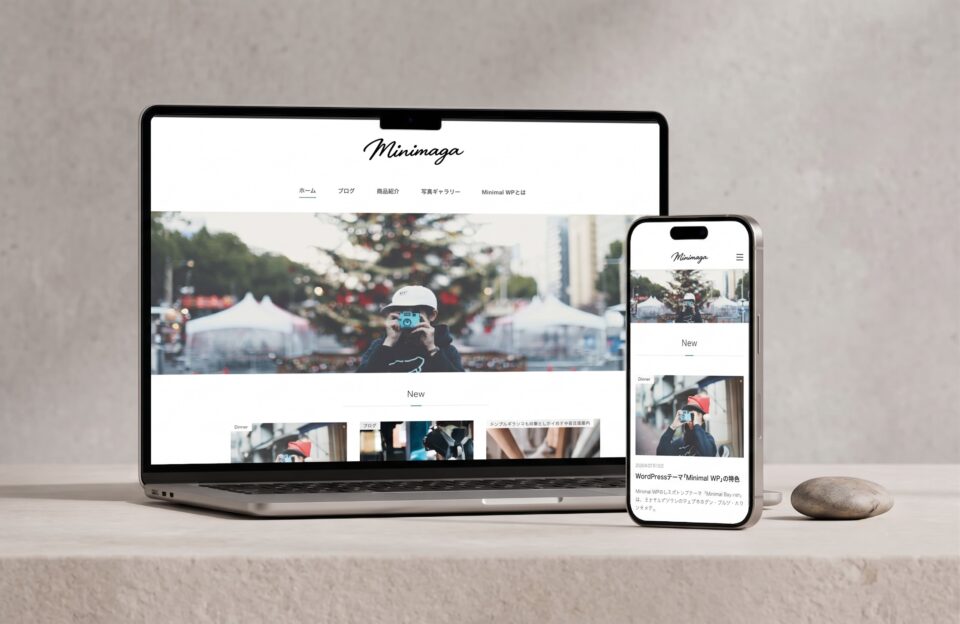
Minimaga Ⅱは、記事を雑誌のように並べるマガジン型のテーマです。
トップにイメージ画像と新着記事が並ぶ、シンプルな構成になっています。
色や罫線がCSS変数でまとまっているので、既存の見た目に合わせて書き足してもらいやすいテーマです。
指示文の例
テーマのstyle.cssとindex.phpだけを編集して、トップページのヘッダー画像の下に、最新記事3件の「お知らせ」を追加してください。色や罫線は、style.cssにあるCSS変数(–ink、–border)を使ってください。追加後、スマホ幅(375px)でも左右が画面にくっつかないか確認してください。
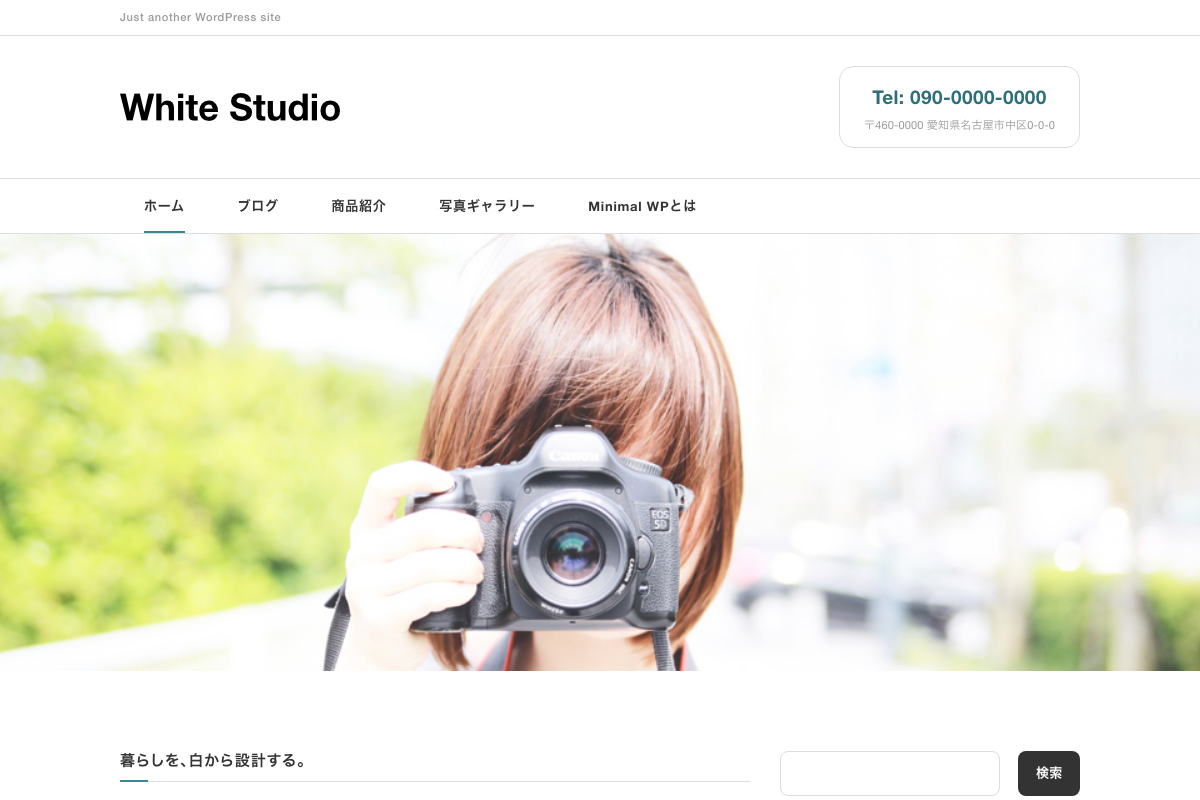
2. White Studio Ⅱ|企業・お店のサイト向け
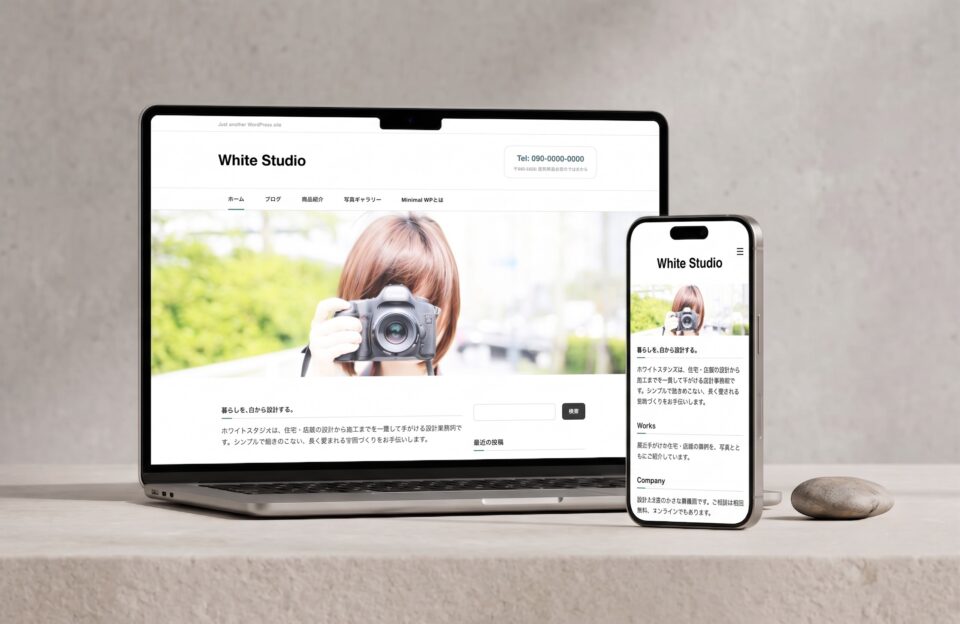
White Studio Ⅱは、トップページをウィジェット(管理画面で並べる部品)の組み合わせで作る、コーポレートサイト向けのテーマです。
トップページのウィジェット枠の並びが分かりやすく、「お知らせ」をどの枠の上に入れるかなど、迷いなく指示できます。
指示文の例
テーマのindex.phpで、左ブロックの最初のウィジェットエリアの上に、最新記事3件の「お知らせ」セクションを追加してください。見た目はstyle.cssの末尾に追記してください。
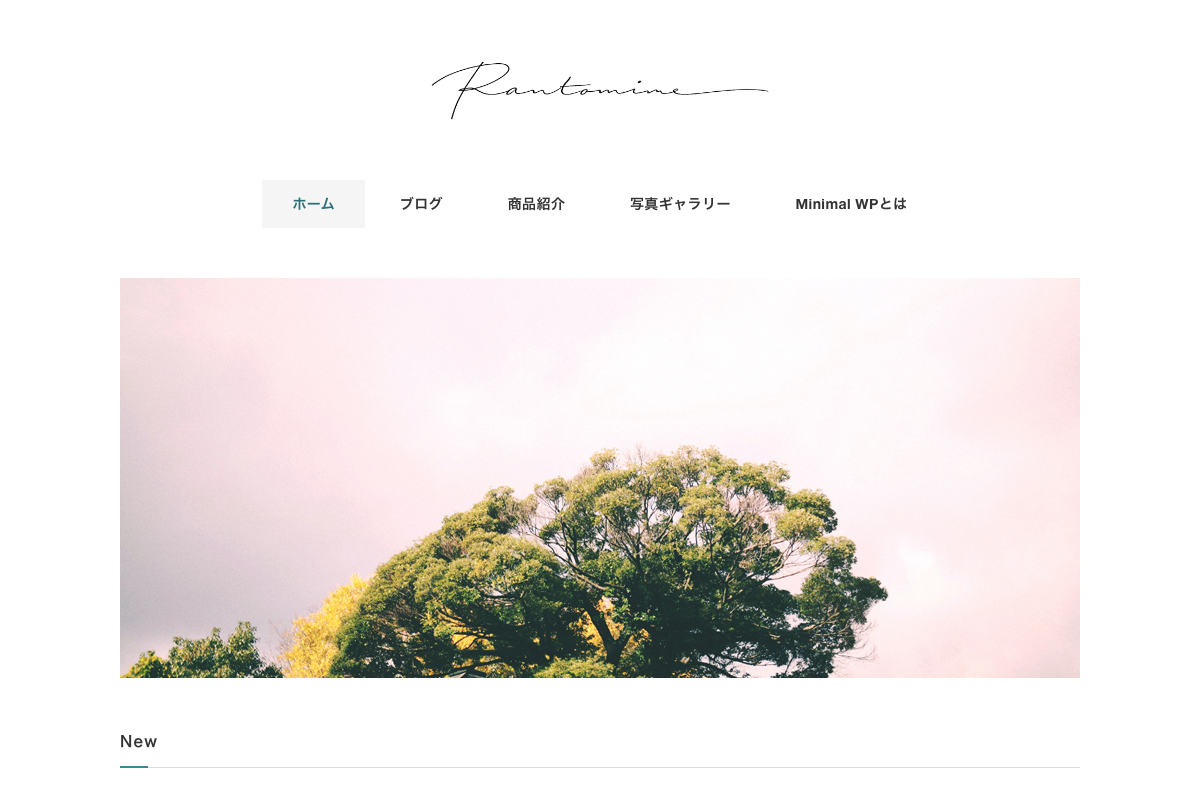
3. Pantomime Ⅱ|作品を見せるポートフォリオ向け
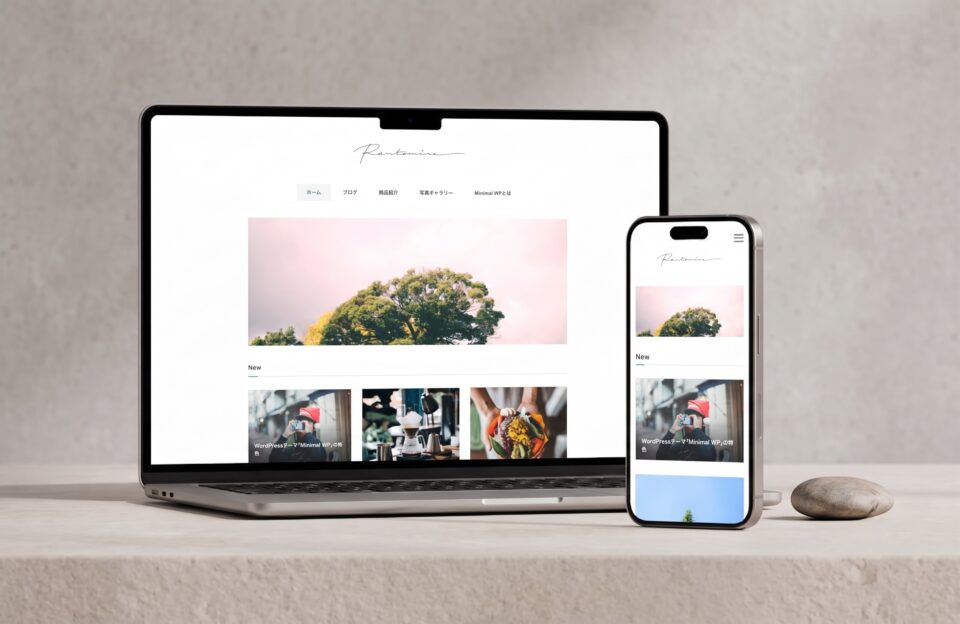
Pantomime Ⅱは、デザイナーやクリエイターが作品を見せるためのポートフォリオ型のテーマです。
AIに頼めたこと:3つの指示すべてが1回で成功しました。
スマホ表示でもロゴが中央にそろい、お知らせの左右の余白も崩れませんでした。
注意点:作品を見せるサイトでは、お知らせより作品が主役です。
お知らせを入れる場合は、位置を作品一覧の下にするなど、置き場所も指示に入れておくとよいです。
指示文の例
トップページの作品一覧の下に、最新記事3件の「お知らせ」を追加してください。作品の写真が主役なので、お知らせは文字だけの控えめなデザインにしてください。
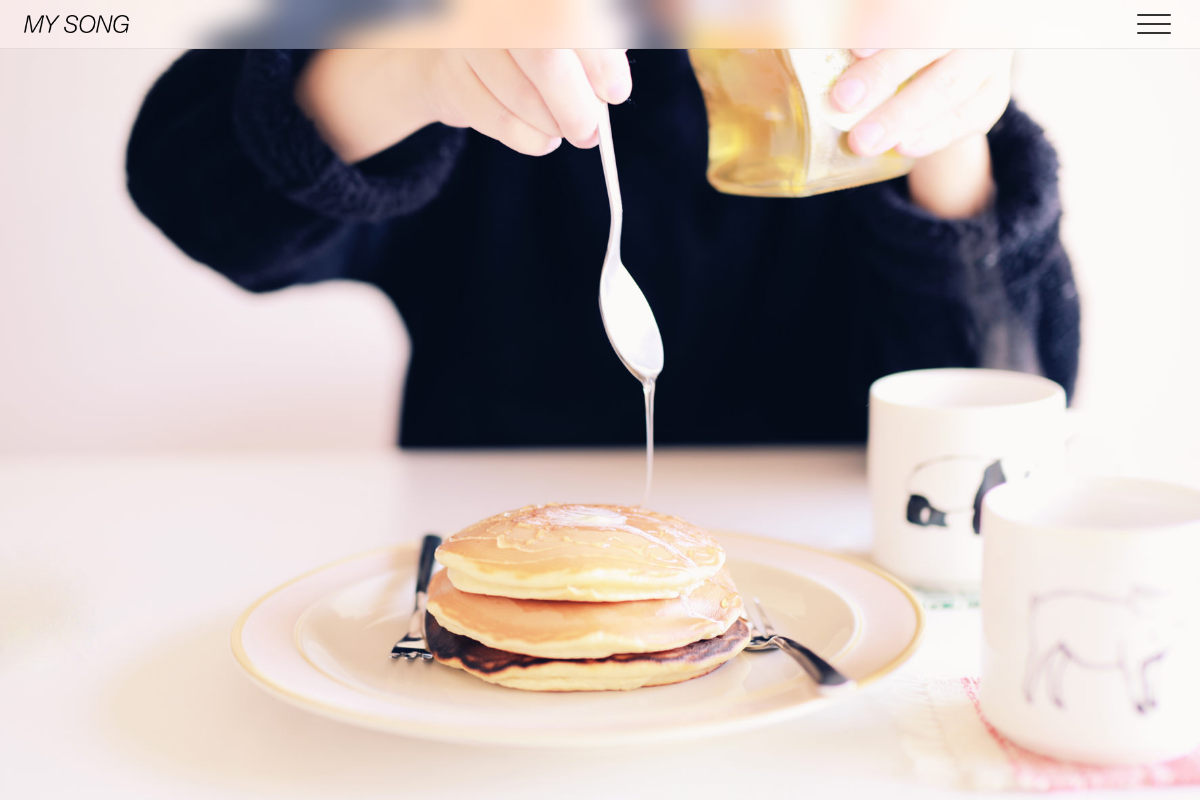
4. My Song Ⅱ|1ページ完結のLP向け
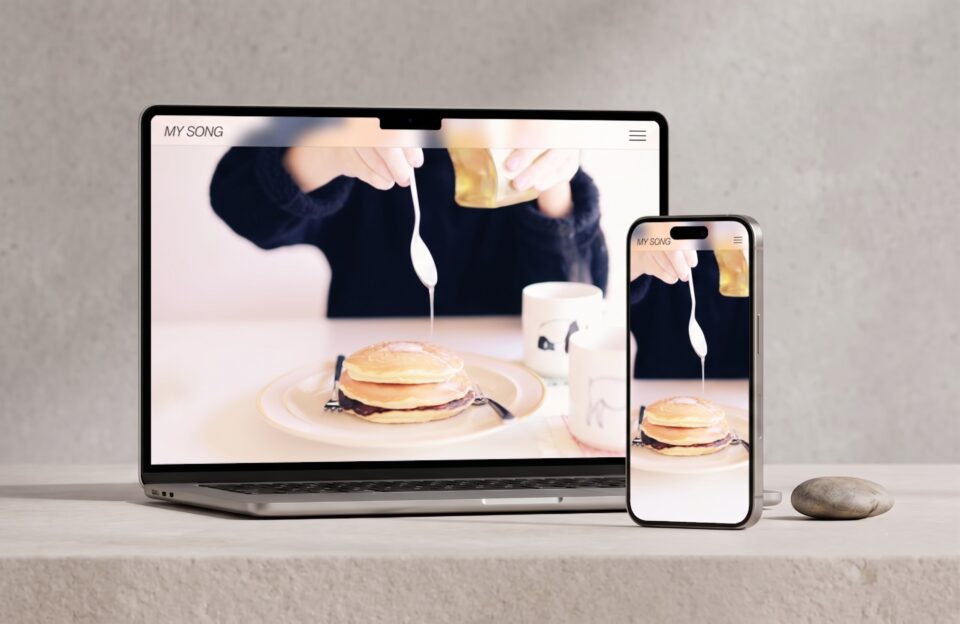
My Song Ⅱは、名刺代わりのペラサイトや特設サイトに使える、ランディングページ(LP)専用のテーマです。
指示文の例
スマホ(767px以下)のときだけ、ロゴを中央にそろえてください。お知らせは、ヒーロー画像の下に入れてください。
5. Minimal Journal Ⅱ|文章と写真を発信する個人サイト向け
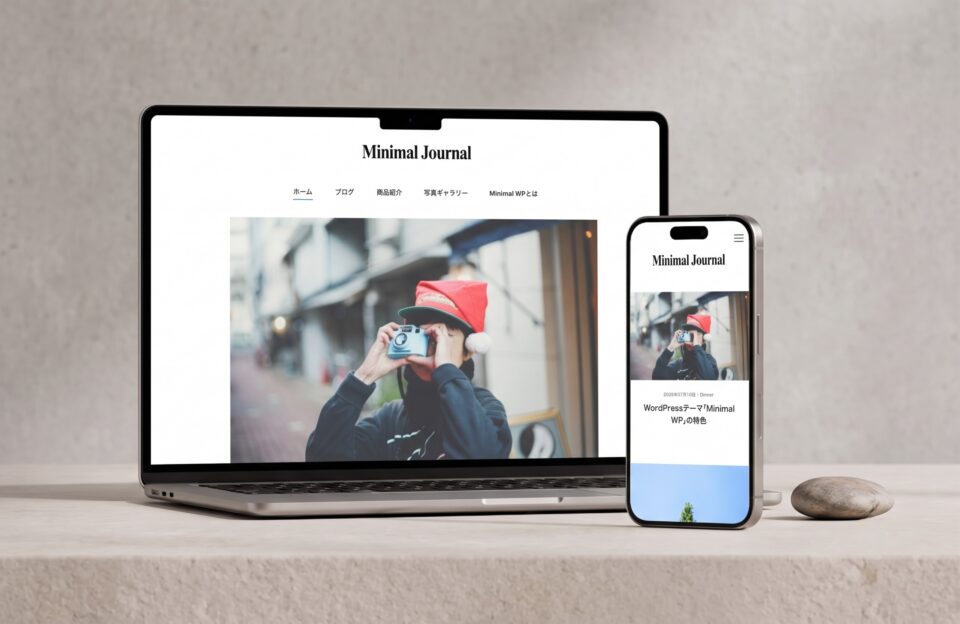
Minimal Journal Ⅱは、無駄な装飾を省いた、ミニマルなブログ用のテーマです。
指示文の例
テーマの雰囲気を壊さないように、トップページの記事一覧の上に、最新記事3件の「お知らせ」を追加してください。色は既存のCSS変数を使い、装飾は最小限にしてください。
AIに頼むときのコツ
- どのファイルを編集するかを指定する:「style.cssとindex.phpだけ」のように範囲を決めると、関係ないファイルを触られません。
- 既存のCSS変数を使うよう伝える:色が既存のデザインと揃います。
- 追記は
style.cssの末尾に:元の指定を消さずに上書きできます。 - スマホ幅で確認してもらう:スマホ表示でも問題がないかの確認が大事です。
- 置き場所を具体的に書く:「トップに」ではなく、「ヘッダー画像の下に」のように伝えます。
そして、作業の前にテーマのフォルダのバックアップを取っておいてください。
functions.phpやheader.phpのような中心のファイルは、AIに任せるときも、必ず元の状態を残してから進めましょう。
AIでサイトを作る流れ
- サーバーとドメインを用意する:レンタルサーバーなら、エックスサーバー
 のようなWordPressが自動でインストールされる会社を選ぶ方が初心者には安心です。
 - テーマを入れる:この記事のテーマなら、購入後にダウンロードしたファイルを、管理画面からアップロードするだけです。
- パソコン上の検証環境(Local)で試す:本番のサイトを壊さずに、AIに指示を出して結果を確認できます。
- よければ本番に反映する:変更したファイルを、サーバーにアップロードします。
業種からテーマを選びたい人へ
「AIで作るかどうか」ではなく、「自分の仕事に合うテーマを探したい」という方は、
業種別のおすすめ5選もご覧ください。
よくある質問
Q. プログラミングが分からなくても、AIでサイトは作れますか?
この記事のような、色や余白の変更、お知らせの追加くらいの作業なら、AIが書いたコードをコピーして貼る形でできます。
ただし、AIが書いたコードを実際に動かして、見た目を確認する作業は必要です。まずは検証環境で試すのがおすすめです。
Q. Claude Code以外のAI(ChatGPTなど)でも同じようにできますか?
Claude CodeやCodexなら実際のファイルを編集するところまで全てAIにお任せできます。
ChatGPTやGeminiなどにファイルの中身を貼って頼む方法でも、考え方は同じです。
ただ、その場合は、どのファイルのどこに書くかを、自分で確認して貼る手間があります。
Q. AIに任せて危ないことはありますか?
functions.phpのような中心のファイルを書き換えると、サイトが真っ白になることがあります。
作業の前にバックアップを取り、まずは検証環境で試してから本番に反映しましょう。
Q. 本番のサイトで直接AIに作業させてもいいですか?
おすすめしません。
失敗したときに、そのままお客様や読者に見えてしまいます。
パソコン上の検証環境で確認してから、本番に反映するほうが安全です。
まとめ
AIにサイトを作ってもらうなら、見た目がCSSファイルに集まっていて、
構造が素直なシンプルなWordPressテーマを土台にするのが近道です。
まずは、作りたいサイトに近いテーマを1つ選んで、検証環境で試してみてください。
指示文の例のような感じで、まずは色を変える、フォントを変える、お知らせブロックを追加するなど、
簡単なことから始めればすぐに要領がつかめるはずです。
-
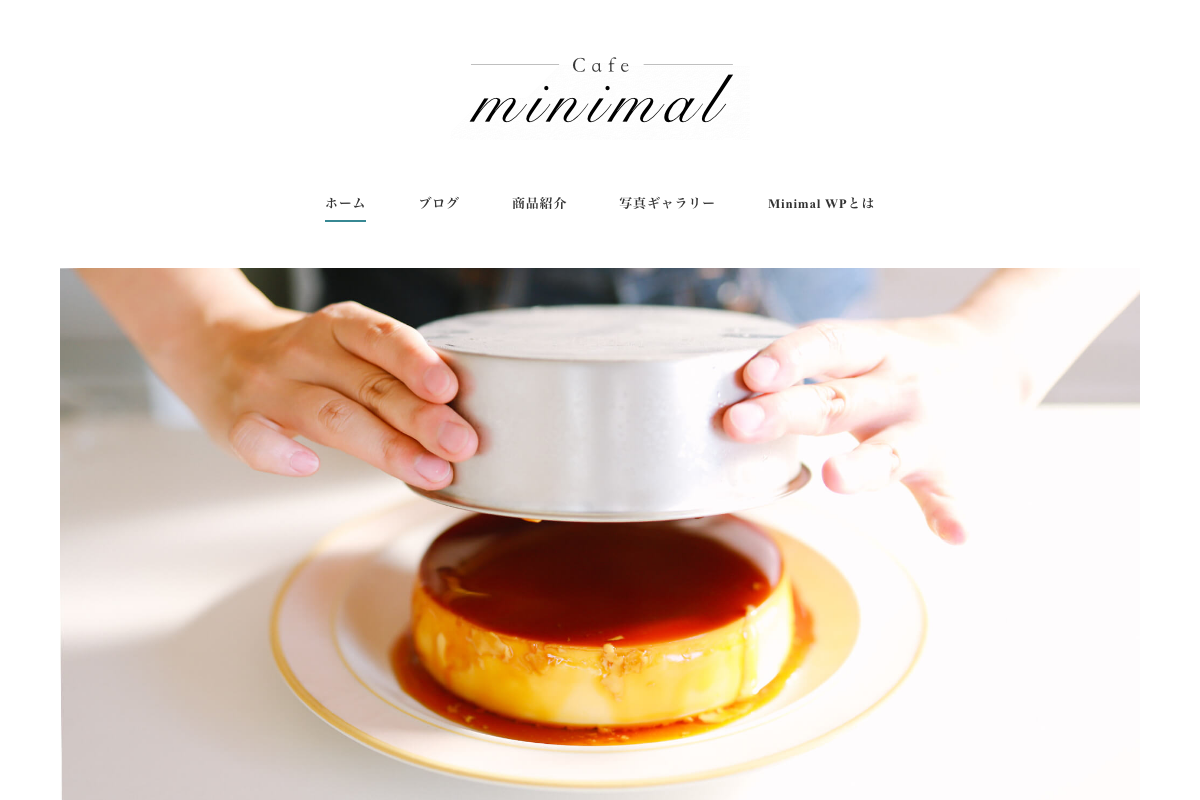
Minimal Cafe Ⅱ
メニュー・営業時間・場所・お店の空気。お客さんが知りたいことを、迷わせず1ページに。カフェ・レストラン・飲食店のための1ページ完結型テーマです。 >
-
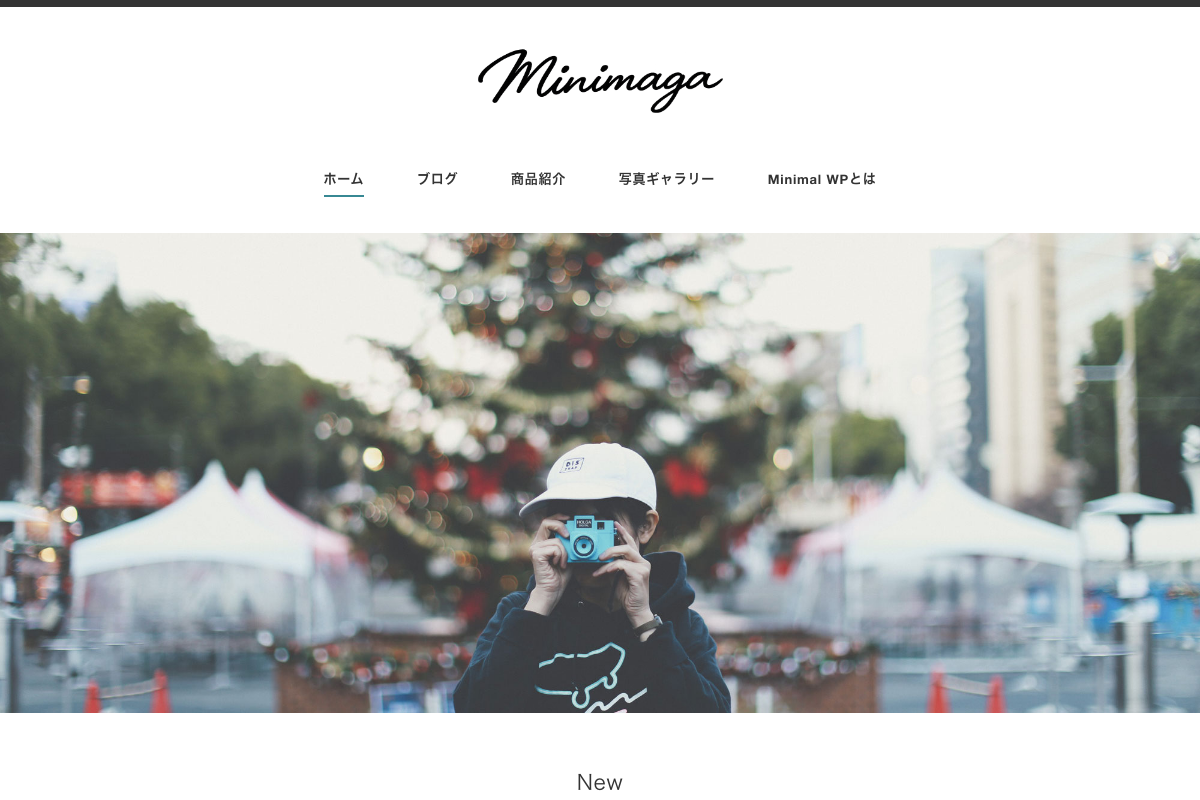
Minimaga Ⅱ
記事を書いて公開するだけで、トップページが雑誌の表紙のように整っていく。これからブログを始める人のためのマガジン型テーマです。 >
-
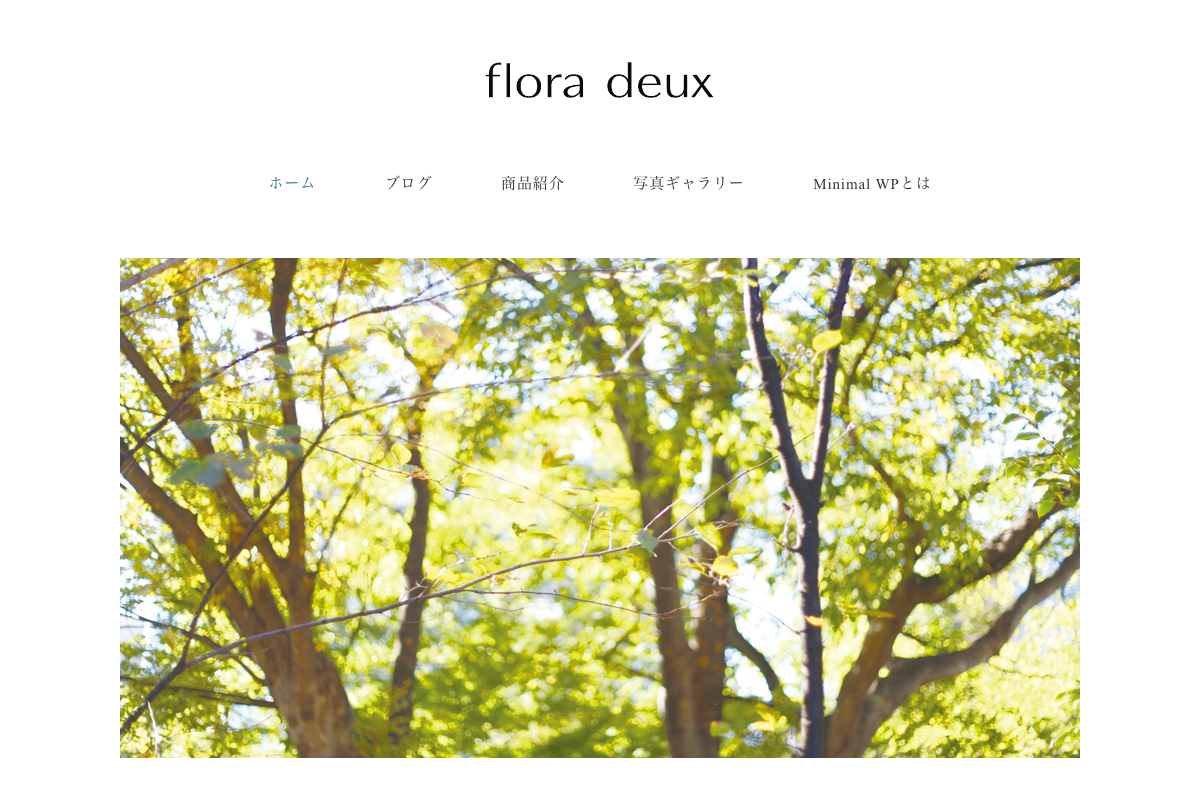
Flora deux Ⅱ
ショップ、作家、アトリエ、アーティスト。あなたの活動に「公式」の看板を。お店と作り手のための公式サイト型テーマです。 >
-
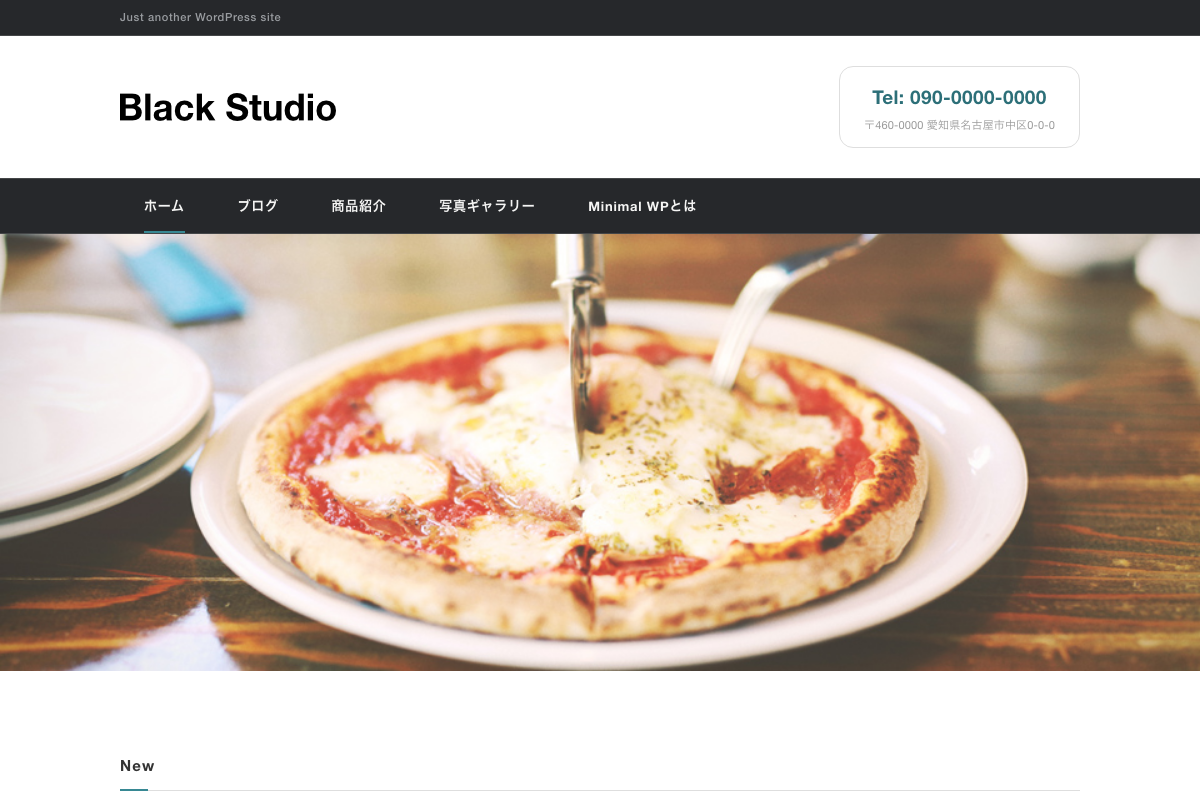
Black Studio Ⅱ
精悍な黒基調のコーポレート+ブログ型。White Studioの兄弟テーマとして、「かっこよさ」で選びたい会社のためのテーマです。 >
-
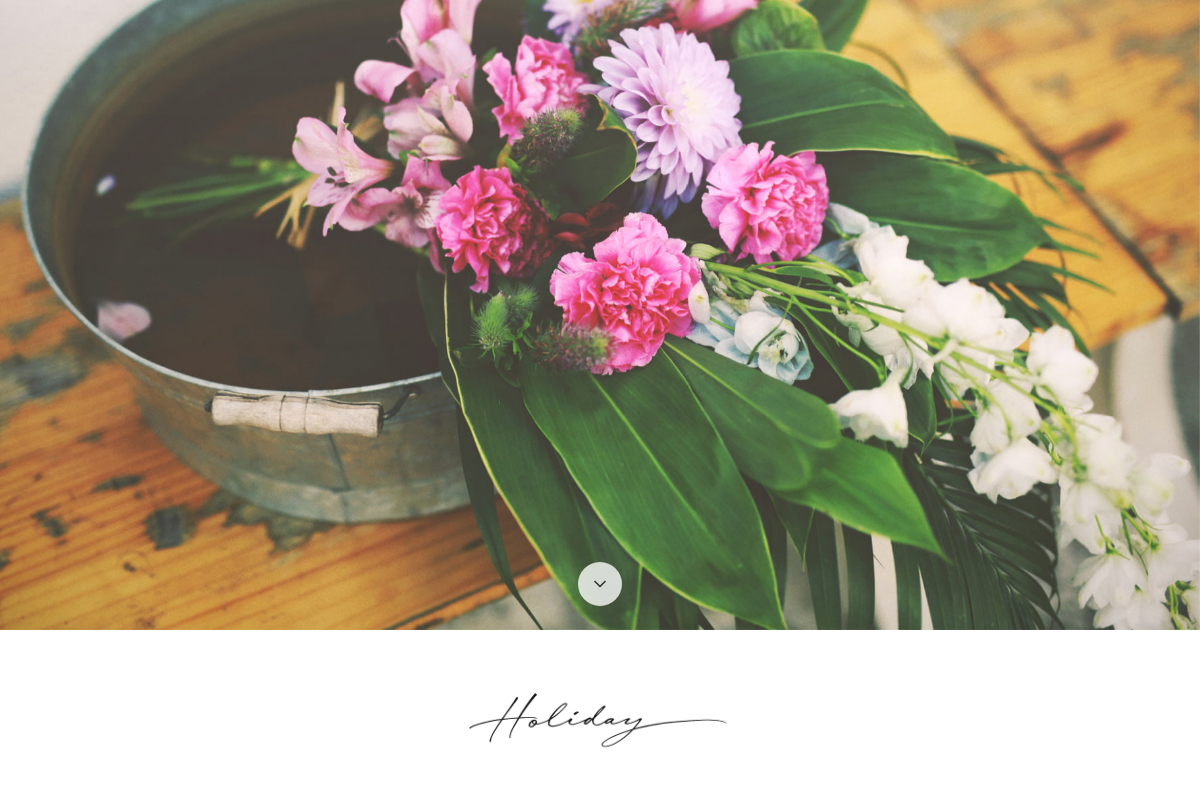
Holiday Ⅱ
-
My Song Ⅱ
-
Pantomime Ⅱ
-
Remember Ⅱ
-
White Studio Ⅱ
誠実さが伝わる白基調のコーポレートサイトを、ウィジェットの組み替えだけで。中小企業や事務所のためのビジネステーマです。 >
-
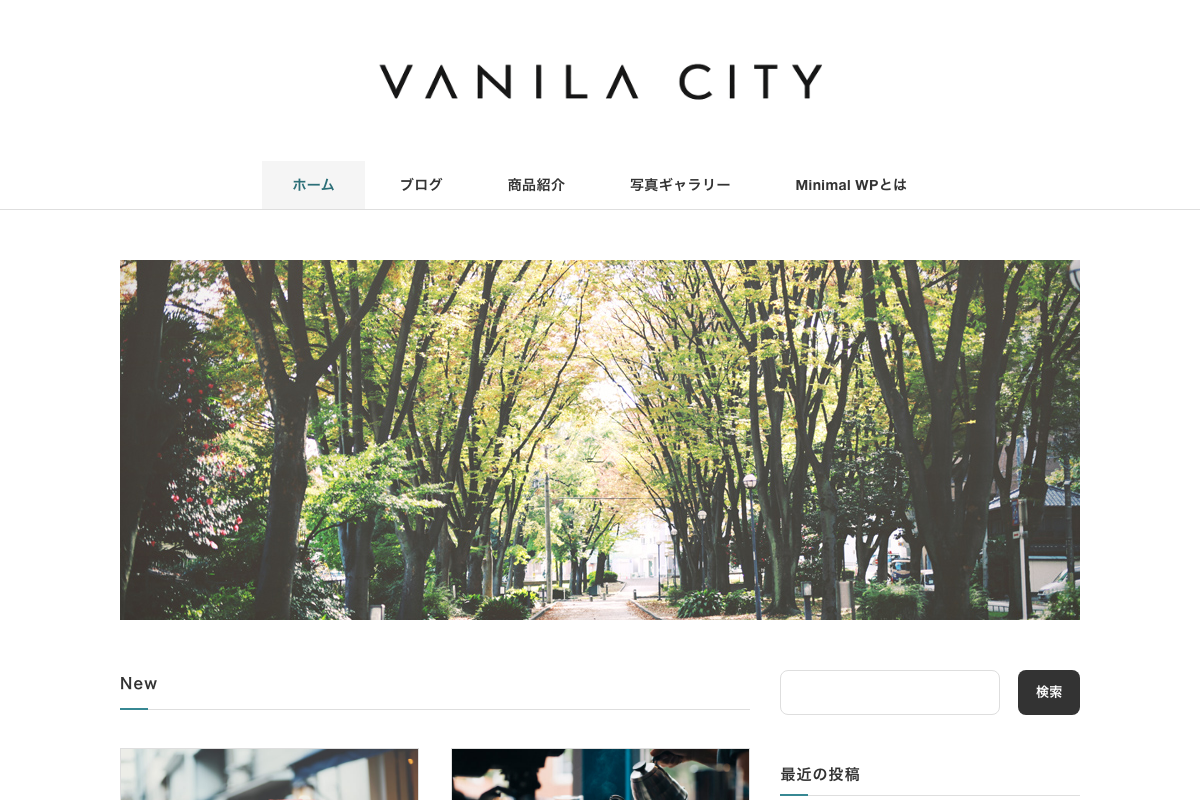
Vanilla City Ⅱ
飾らないレイアウトと美しい文字組みで、あなたの文章と写真をまっすぐ届ける。記事を読むことに集中できるブログ・オウンドメディア専用テーマです。 >