写真家・フォトグラファー・カメラマンサイト用WordPressテンプレートおすすめ5選(日本語・スマホ対応・有料テーマ)
写真家・フォトグラファー・カメラマンさんが、
WordPressで自分の写真サイトを作るときに
使いやすいテーマを5つ紹介します。
作品を発表するサイトと、撮影の仕事を受けるサイトでは、
必要なページがけっこう違います。
なので先に「どっちのサイトを作るか」を整理して、
ページ構成、プロフィールの書き方、
写真ならではの載せ方の注意点もまとめておきました。
写真サイトは「作品発表型」か「仕事受注型」かで作りが変わる
同じ写真のサイトでも、目的によって主役が変わります。
テーマを選ぶ前に、どちらに近いかを決めておくと迷いません。
| 作品発表型 | 仕事受注型 | |
|---|---|---|
| 主な人 | 写真作家、風景・スナップの作品を発表したい人 | 商業カメラマン、出張撮影、人物・物撮りの撮影を受ける人 |
| 主役のページ | ギャラリー(シリーズ別の作品) | 撮影メニュー・料金、撮影事例 |
| 大事なこと | 写真を大きく、余白を広く見せる | 料金と依頼の流れが迷わず分かる |
| 向いているテーマ | Holiday Ⅱ、Pantomime Ⅱ | Flora deux Ⅱ、Folclore Ⅱ |
もちろん両方をやる人も多いので、
「作品は見せたいけど、仕事の窓口もほしい」なら、
ギャラリーを主役にして、撮影メニューのページを足す形が作りやすいです。
フォトグラファーのサイトに必要なページは5つ
1. ギャラリー(シリーズ別)
全部の写真を1ページに並べるより、
「ポートレート」「風景」「ウェディング」「商品撮影」のように、
ジャンルやシリーズごとに分けたほうが見やすくなります。
1シリーズは10〜20枚くらいに絞ると、写真の強さが伝わります。
2. プロフィール・経歴
撮影を頼む側は、写真と同じくらい
「どんな人が撮るのか」を気にしています。
このあとテンプレートも載せておきます。
3. 撮影メニュー・料金
仕事受注型なら、ここがいちばん大事なページです。
撮影時間、納品枚数、納品方法、出張費の有無、
キャンセル規定までそろっていると、
問い合わせの前に不安がなくなります。
4. 撮影の流れ・よくある質問
問い合わせから撮影、納品までの流れと、
「雨の日はどうなる?」「データはいつ届く?」のような
よく聞かれることをまとめておくページ。
同じ質問に何度も答える手間が減ります。
5. お問い合わせ
撮影希望日、撮影場所、人数、用途を
最初から聞けるフォームにしておくと、
やりとりが1往復で済むことが多いです。
WordPressなら「Contact Form 7」などの無料プラグインで作れます。
カメラマンのプロフィールは「何を撮る人か」から書く
プロフィールで経歴を長く書く必要はありません。
依頼する側が知りたいのは、
「自分が頼みたい撮影を、この人は得意なのか」です。
プロフィールのテンプレート例
〇〇〇〇(活動名)/フォトグラファー
〇〇県〇〇市を拠点に、〇〇(例:家族写真・ポートレート・料理写真)を中心に撮影しています。
【得意な撮影】〇〇、〇〇、〇〇
【主なお仕事】〇〇(媒体名・企業名は許可が取れたものだけ)
【使用機材】〇〇(カメラ)、〇〇(レンズ)
【対応エリア】〇〇県内(県外は要相談)
【受賞・展示】〇〇年 〇〇写真展 など
撮影のご依頼・ご相談は、お問い合わせフォームからお気軽にどうぞ。
顔写真は必須ではありませんが、
人物を撮るカメラマンなら、本人の写真が1枚あるだけで
「この人になら撮られてもいいかな」という安心感につながります。
(撮る側が顔を出さないのも、それはそれでアリですけどね)
写真家・フォトグラファー・カメラマンサイト用WordPressテンプレートおすすめ5選(日本語・スマホ対応・有料テーマ)
どれも日本語の国産テーマで、スマホ表示に自動対応。
税込の買い切り(月額費用なし)で、
購入後30日間の無料導入サポートが付いています。
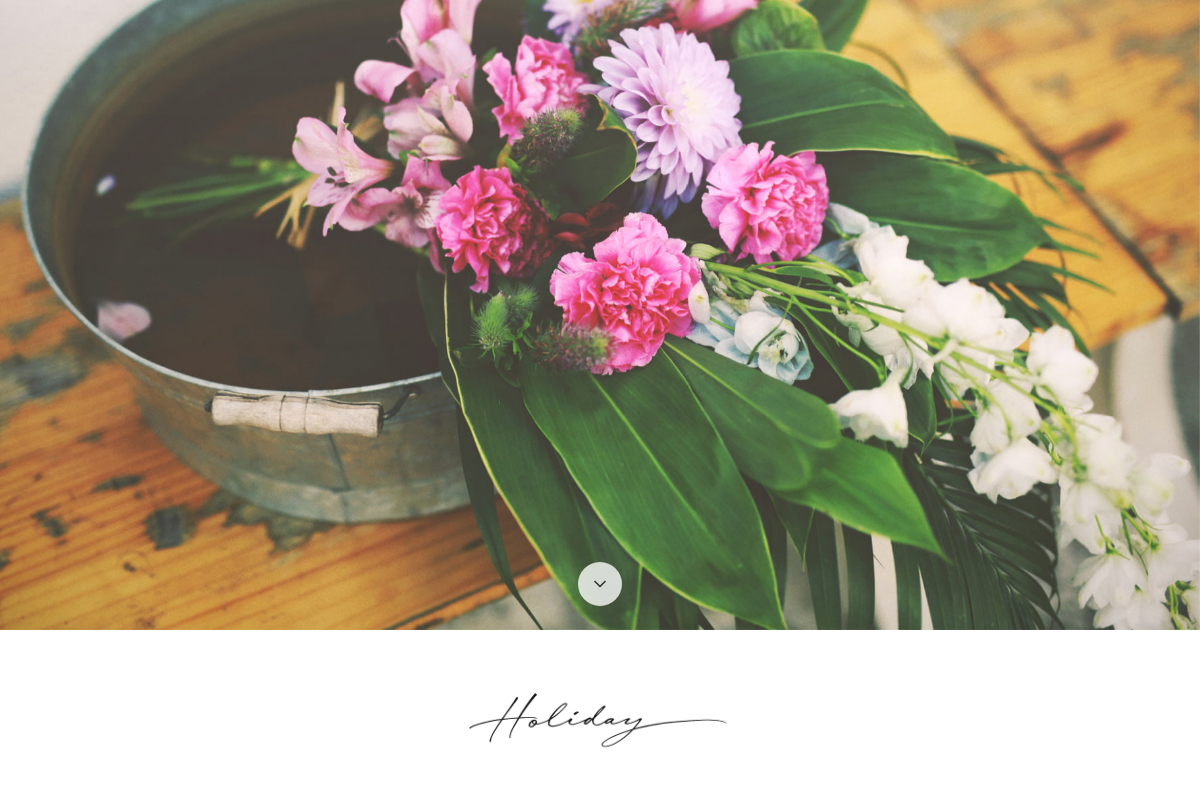
Holiday Ⅱ(ホリデー)
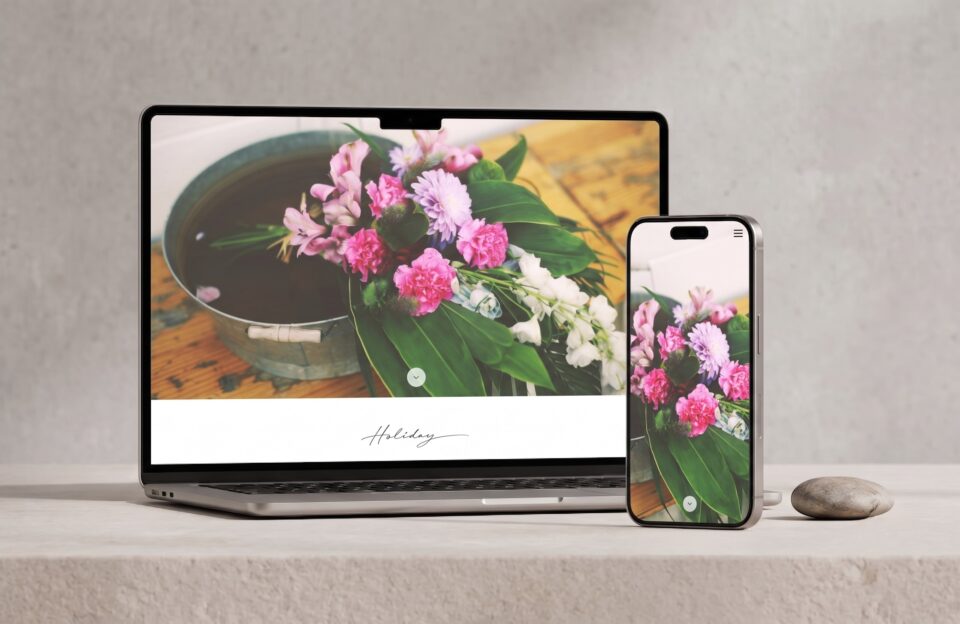
写真家のためのギャラリー型テーマ。
トップページにスライドショーと、
画面いっぱいのグリッドギャラリーが表示されます。
写真と写真の間を邪魔するものがないので、
写真をアップロードするだけで、
そのまま作品サイトとして成立します。
撮った写真を1枚ずつ上げていけば、
ギャラリーが自然に育っていく作りです。
向いている人:作品発表型のサイトを作りたい人、とにかく写真を大きく見せたい人
向いていない人:料金表や説明文をしっかり載せたい人
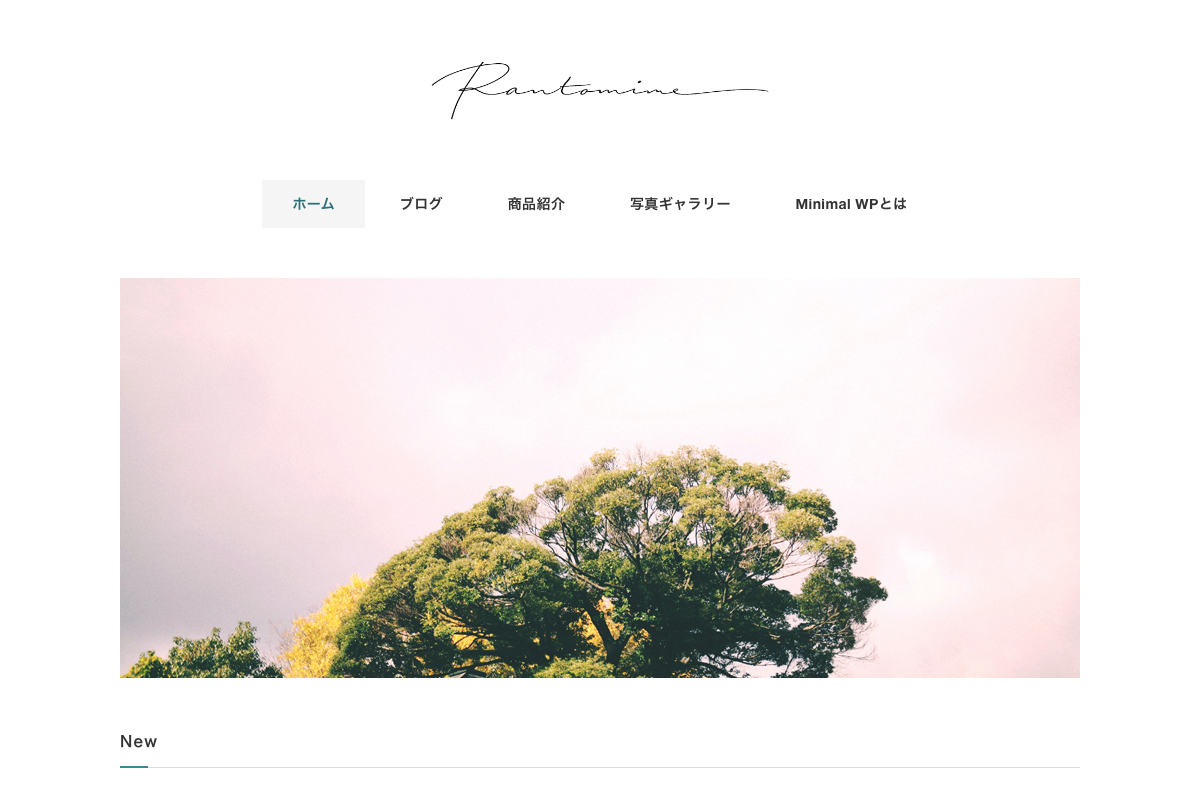
Pantomime Ⅱ(パントマイム)
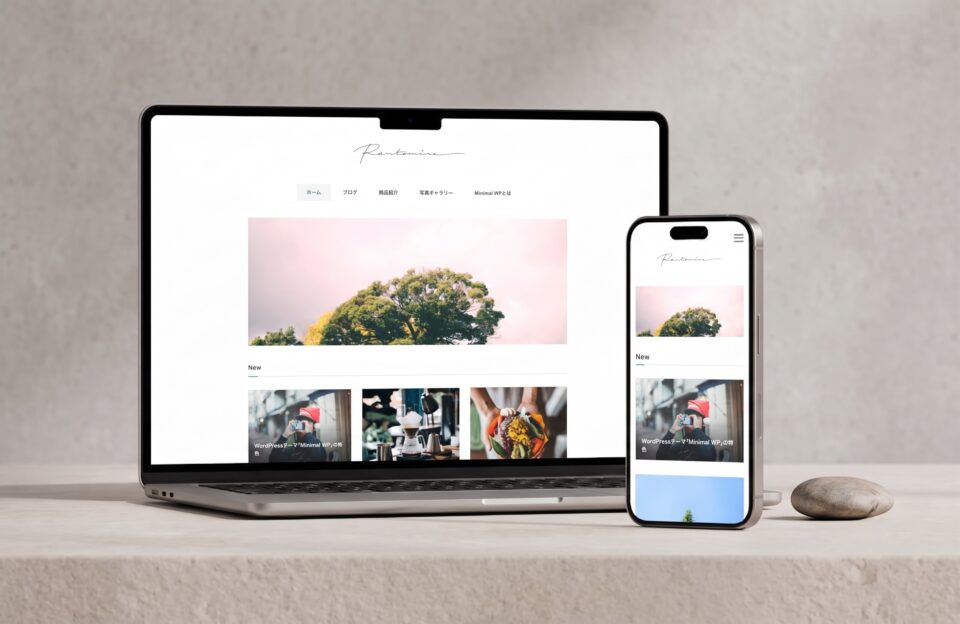
作品を額装するように見せる、ポートフォリオ型のテーマ。
詰め込まない作品グリッドと大きめの余白で、
ギャラリーの壁に写真を並べたような見せ方ができます。
作品、経歴、連絡先が1つのサイトで揃うので、
写真展の案内や、作品集の延長としてのサイトにも向いています。
向いている人:シリーズ作品を落ち着いたトーンで見せたい写真作家
向いていない人:スライドショーで派手に見せたい人
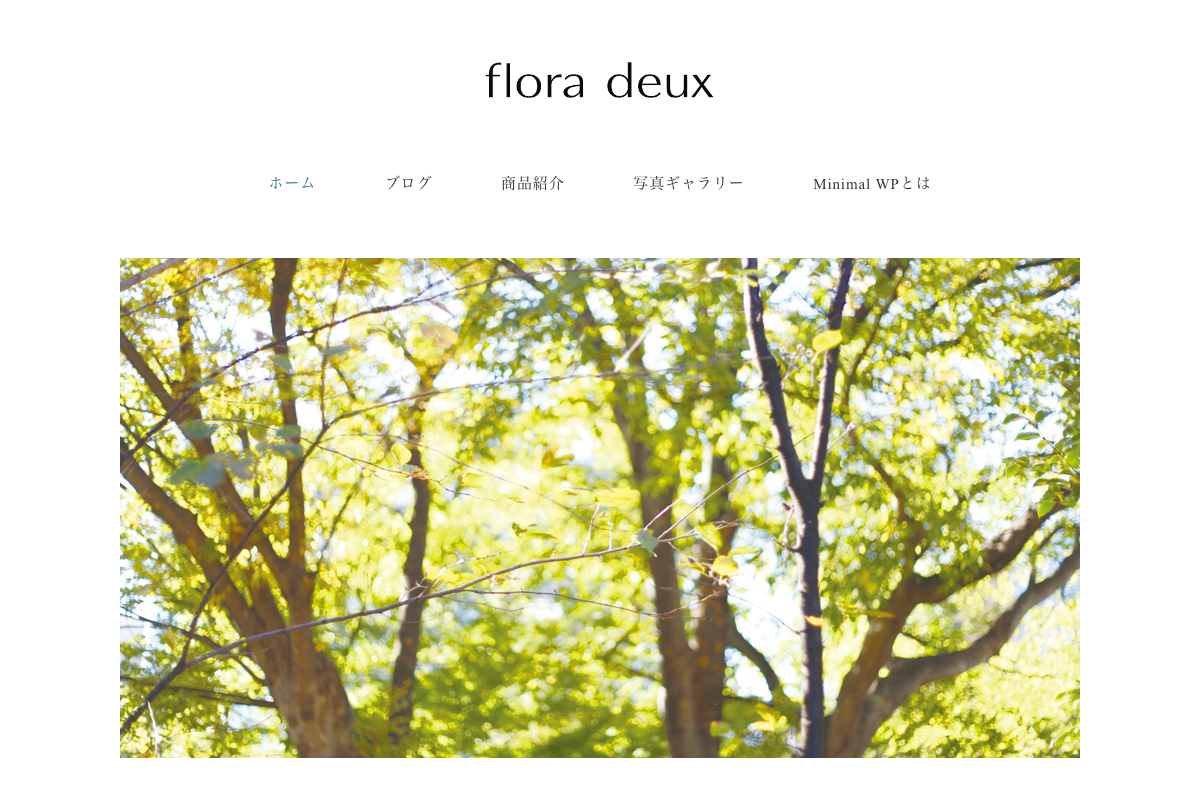
Flora deux Ⅱ(フローラドゥ)
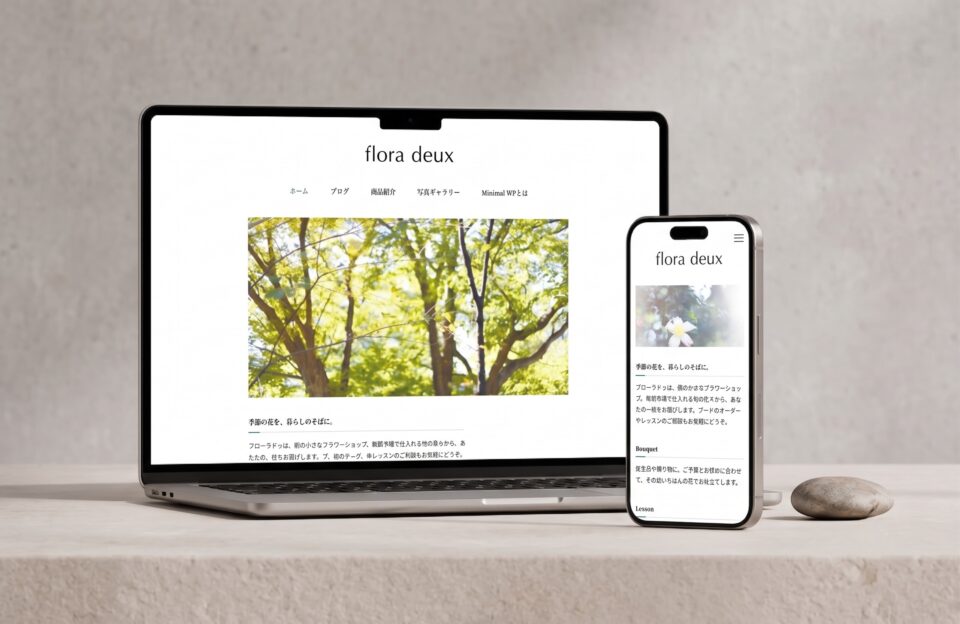
作り手と小さなお店のための、公式サイト型のテーマ。
トップのスライドショーに写真を並べつつ、
ギャラリー、お知らせ、ブログ、プロフィール、
アクセスマップ、お問い合わせまで、
必要なページだけをシンプルにまとめられます。
撮影メニューや料金ページを置いて、
「撮影の仕事を受けるカメラマンの公式サイト」にしたいなら、
いちばん形にしやすいテーマです。
向いている人:出張撮影や人物撮影など、撮影の仕事を受けたい人
向いていない人:作品だけを並べる写真集のようなサイトにしたい人
Folclore Ⅱ(フォルクローレ)
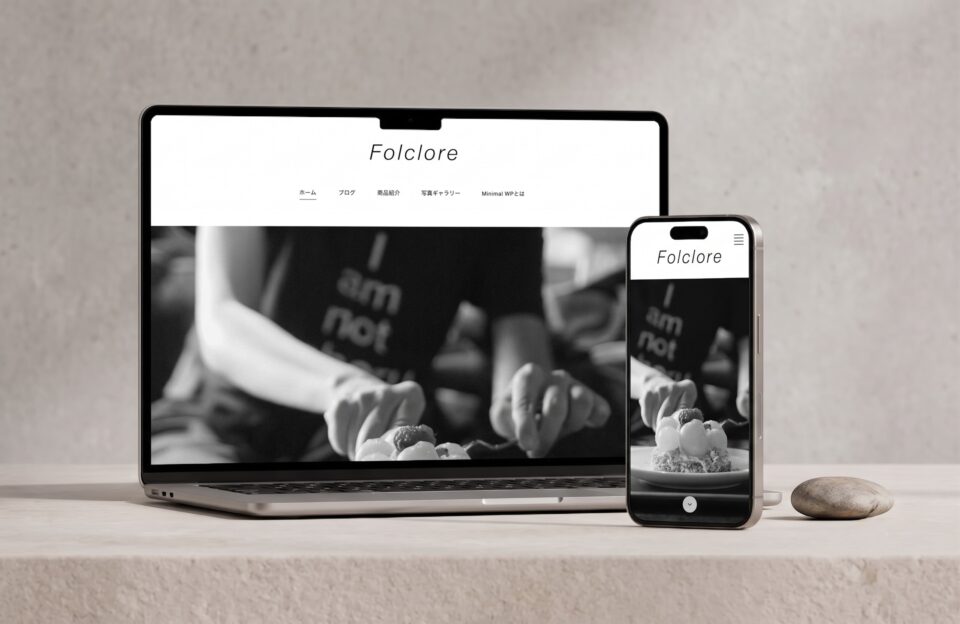
大きなイメージヘッダーと、新着記事のサムネイルがきれいに並ぶ
マガジン型のテーマ。
事業紹介、お知らせ、ブログをこれ1つでまかなえるので、
屋号や写真事務所として活動している人の公式サイトに向いています。
撮影事例を1件ずつ記事にしていけば、
トップページに事例のサムネイルが並んでいって、
それ自体が営業資料になります。
向いている人:撮影事例を積み上げて見せたい商業カメラマン、写真事務所
向いていない人:記事はほとんど書かず、写真だけを見せたい人
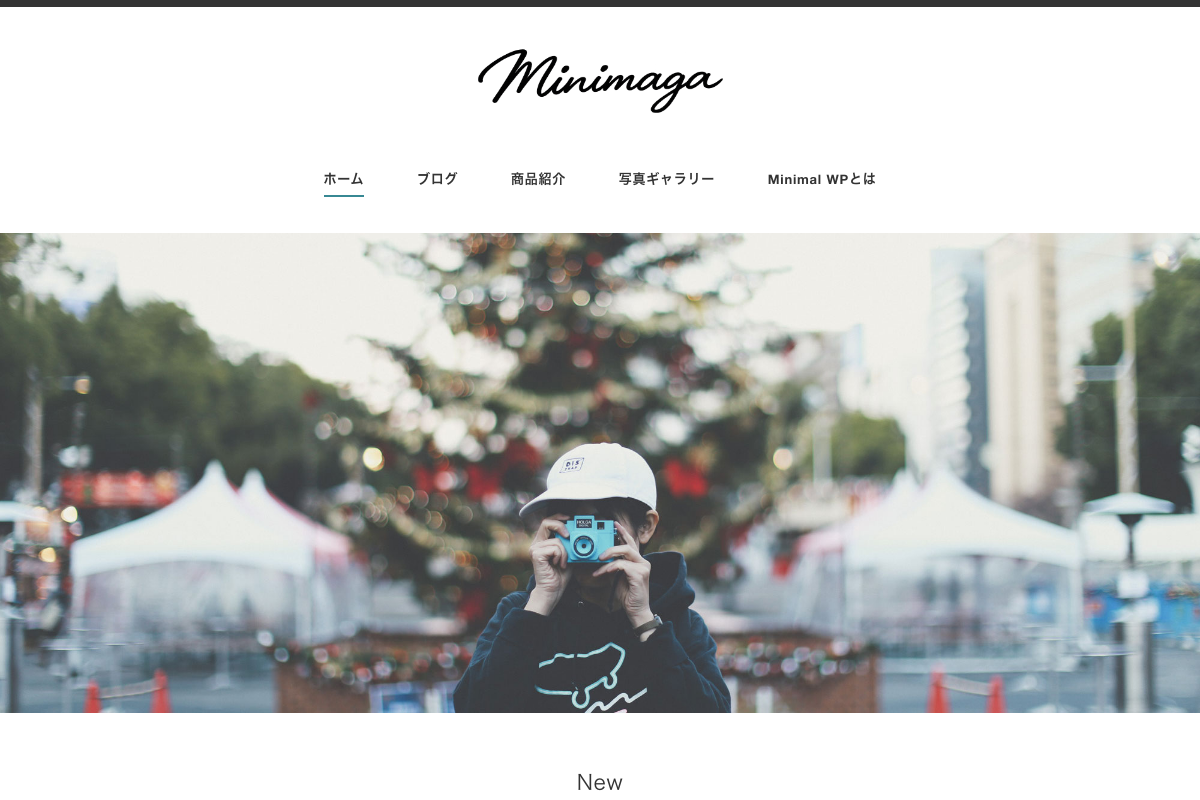
Minimaga Ⅱ(ミニマガ)
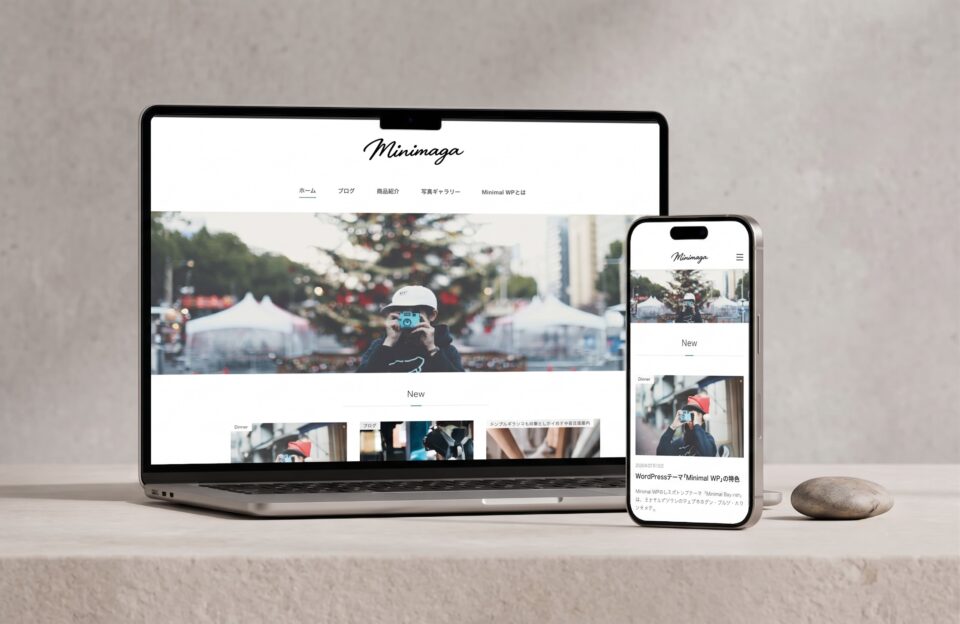
記事を書いて公開するだけで、トップページが雑誌の表紙のように整っていく
マガジン型のテーマ。
撮影地の紹介、機材レビュー、撮影テクニックなど、
写真ブログとして発信したい人に向いています。
「〇〇 撮影スポット」「〇〇 レンズ 作例」みたいな記事は検索されやすく、
作品を知らなかった人がサイトに来るきっかけになります。
このテーマを使ってイチから月間45万PV超のメディアに育てた、
具体的なやり方は有料noteで公開中です。
向いている人:写真ブログや機材レビューで発信して、ファンを増やしたい人
向いていない人:文章は書かず、作品だけを見せたい人
5つのテーマの選び分け
| こんなサイトにしたいなら | おすすめ |
|---|---|
| 写真を大きく見せる作品サイト | Holiday Ⅱ |
| シリーズ作品を落ち着いて見せるポートフォリオ | Pantomime Ⅱ |
| 撮影の仕事を受ける公式サイト | Flora deux Ⅱ |
| 撮影事例を積み上げる事務所サイト | Folclore Ⅱ |
| 写真ブログ・機材レビューで発信 | Minimaga Ⅱ |
撮影ジャンルがはっきり決まっている場合は、こちらの記事も参考にしてみてください。
- ブライダルフォトグラファー・七五三カメラマン用WordPressテンプレートおすすめ5選
- 出張カメラマン・移動写真館用WordPressテンプレートおすすめ5選
- 撮影スタジオ・ハウススタジオ用WordPressテンプレートおすすめ5選
写真をきれいに、速く見せるための載せ方
写真サイトは、画像が重くなりがちです。
表示に時間がかかると、写真を見てもらう前に閉じられてしまうので、
ここは少しだけ手間をかける価値があります。
長辺2,000px前後に縮小してから載せる
カメラから書き出したままの画像は、1枚で数MB〜10MB以上あることも。
Webで見るなら、長辺2,000px前後あれば大きな画面でも十分きれいです。
Lightroomなどで書き出すときにサイズを指定しておくと、
毎回リサイズする手間がなくなります。
画質は「見た目で分からない程度」まで圧縮する
JPEGの画質を少し下げるだけで、ファイルサイズはかなり小さくなります。
WebP形式(Web向けの軽い画像形式)で書き出すのも手です。
最近のWordPressはWebPの画像もそのままアップロードできます。
位置情報(Exif)は消しておく
スマホやGPS付きのカメラで撮った写真には、
撮影場所の位置情報が残っていることがあります。
自宅の近くで撮った写真などは、
書き出しのときに位置情報を削除する設定にしておくと安心です。
無断転載が気になるなら、小さくサインを入れる
写真の隅に名前やURLを小さく入れておくと、
転載されたときに出どころが分かります。
大きな透かしは写真の印象を損ねるので、控えめがおすすめです。
人物や場所が写っている写真を載せるときの注意
写真サイトならではの、ちょっと気をつけたいところです。
(ここは大事なのに、意外と後回しにされがちです)
- 人物が写っている写真:モデルさんや撮影したお客さんには、サイトに掲載していいかを事前に確認しておきます。撮影の申込時に「作例として掲載してもいいか」を聞く欄を作っておくとスムーズです。
- お子さんの写真:保護者の許可に加えて、名前や通っている場所が分かる情報を出さないようにします。
- 建物や施設での撮影:私有地や施設内で撮った写真は、施設側が掲載を認めているかを確認しておくと安心です。
細かい判断が必要な場合は、専門家に確認してください。
ルールを「撮影メニュー・料金」や「よくある質問」のページに書いておくと、
お客さん側も安心して申し込めます。
WordPressで写真サイトを作る手順(5ステップ)
- レンタルサーバーとドメインを申し込む
活動名や屋号が入ったドメイン(例:〇〇photo.com)がおすすめです。 - WordPressをインストールする
下で紹介しているサーバーなら、申し込みと同時に自動でインストールされます。 - テーマを適用する
購入したテーマのzipファイルを「外観 → テーマ → 新規追加」からアップロードして有効化するだけです。 - 5つのページを作る
ギャラリー、プロフィール、撮影メニュー・料金、撮影の流れ、お問い合わせの順に作ると迷いません。 - 写真を投稿する
シリーズごとにカテゴリを分けて、1枚ずつ、または1シリーズずつ投稿していきます。
【広告】WordPressサイトの始め方(簡単3ステップ)
- レンタルサーバーに申し込む
- WordPressクイックスタート機能で自動でサイトが完成する
- 好きなデザインのWordPressテンプレートを適用して完成!
サーバーに迷ったら「エックスサーバー 」で大丈夫です。
申し込みと同時にWordPressが自動で立ち上がるので、
ややこしい設定は一切いりません。
利用者が多いぶん、困ったときに解決方法が見つかりやすいのも安心です。
もう1社比べてみたい場合は、同じく自動インストールに対応した
「mixhost 」もあります。
よくある質問
Q. Instagramがあれば、自分のサイトはいらないのでは?
作品を見てもらう場所としてはInstagramで十分です。
ただ、Instagramは正方形や縦長のトリミングが前提で、
料金や撮影の流れを載せる場所もありません。
「作品はInstagram、依頼の窓口は自分のサイト」と分けると、
それぞれの良さが生きます。
Instagramと自分のサイトの使い分けは、こちらの記事でもくわしく書いています。
Q. 写真をたくさん載せるとサイトが重くなりませんか?
1枚ずつ長辺2,000px前後に縮小して、圧縮してから載せれば、
何百枚載せても表示が極端に遅くなることはあまりありません。
重くなる原因のほとんどは、書き出したままの大きな画像です。
Q. 無料のテーマじゃダメですか?
無料テーマでも作れます。
ただ、写真向けの無料テーマは海外製が多く、
日本語の表示や設定画面で苦労することがあります。
人気のテーマは見た目がほかの人とかぶりやすいのも気になるところです。
Q. 写真が少なくてもサイトを作っていいですか?
大丈夫です。最初は1シリーズ10枚くらいからで十分です。
むしろ枚数を絞ったほうが、1枚1枚の印象が強く残ります。
Q. 商用利用しても大丈夫ですか?
はい、個人の作品サイトでも、撮影の仕事を受ける公式サイトでも使えます。
Q. 設定でつまずいたらどうすればいいですか?
購入後30日間は、無料のメールサポートがあります。
テーマごとの詳細ページにあるお問い合わせから連絡してください。
まとめ
写真サイトは、作品を見せたいのか、撮影の仕事を受けたいのかで、
主役のページが変わります。
まずはギャラリー、プロフィール、撮影メニュー・料金、
撮影の流れ、お問い合わせの5ページを作るところから。
テーマに迷ったら、写真を大きく見せるならHoliday Ⅱ、
撮影の仕事を受けるならFlora deux Ⅱ、
写真ブログで発信するならMinimaga Ⅱを目安にしてください。
-
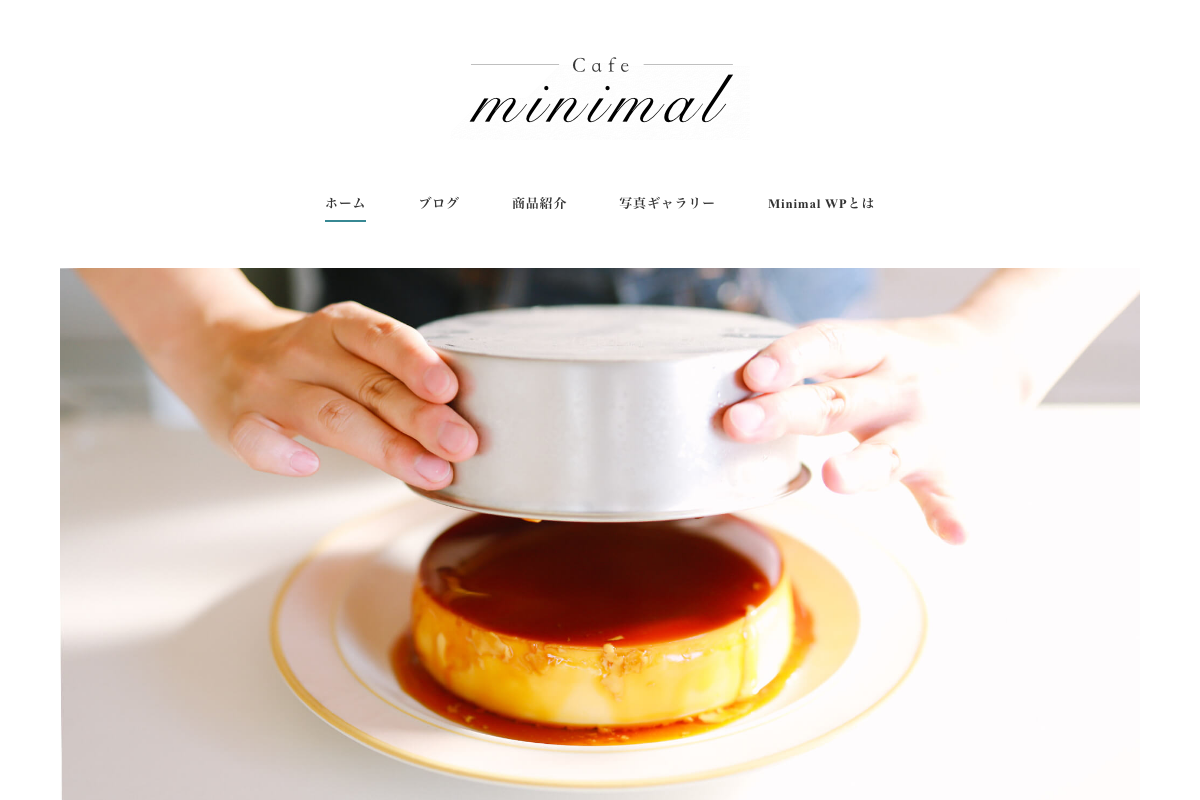
Minimal Cafe Ⅱ
メニュー・営業時間・場所・お店の空気。お客さんが知りたいことを、迷わせず1ページに。カフェ・レストラン・飲食店のための1ページ完結型テーマです。 >
-
Minimaga Ⅱ
記事を書いて公開するだけで、トップページが雑誌の表紙のように整っていく。これからブログを始める人のためのマガジン型テーマです。 >
-
Flora deux Ⅱ
ショップ、作家、アトリエ、アーティスト。あなたの活動に「公式」の看板を。お店と作り手のための公式サイト型テーマです。 >
-
Black Studio Ⅱ
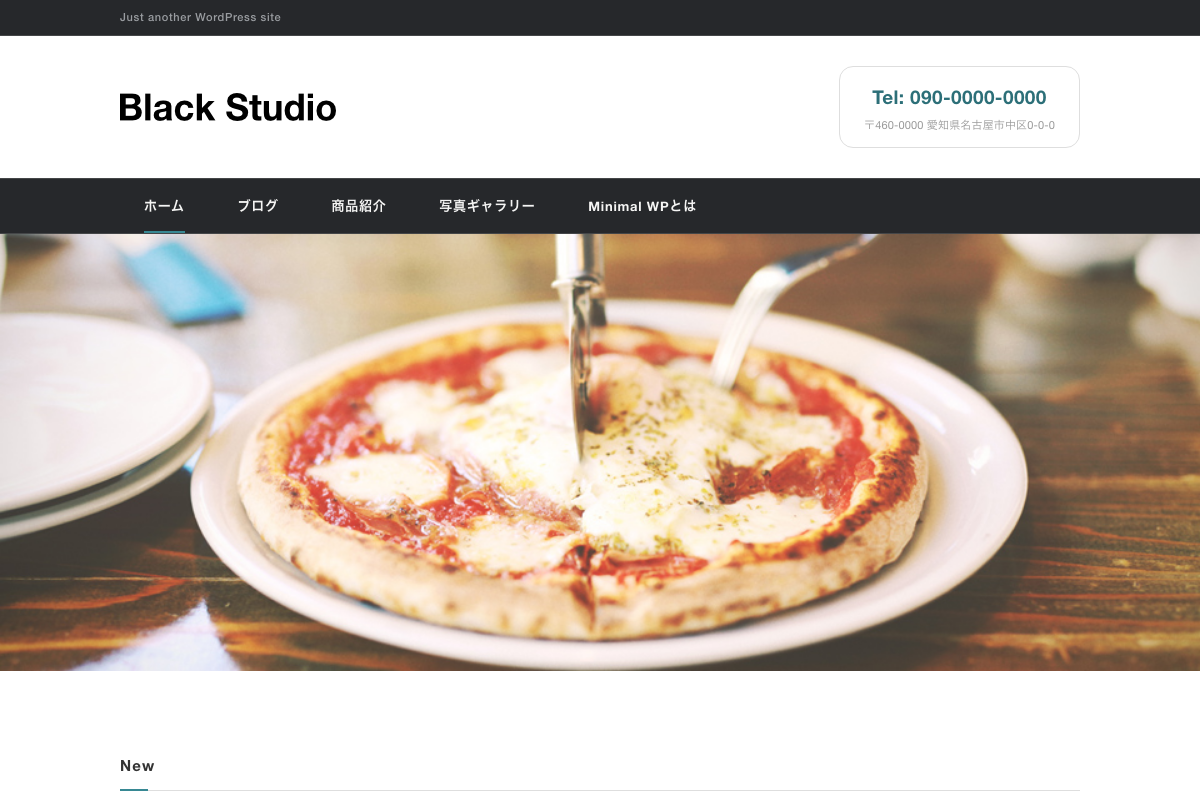
精悍な黒基調のコーポレート+ブログ型。White Studioの兄弟テーマとして、「かっこよさ」で選びたい会社のためのテーマです。 >
-
Holiday Ⅱ
-
My Song Ⅱ
-
Pantomime Ⅱ
-
Remember Ⅱ
-
White Studio Ⅱ
誠実さが伝わる白基調のコーポレートサイトを、ウィジェットの組み替えだけで。中小企業や事務所のためのビジネステーマです。 >
-
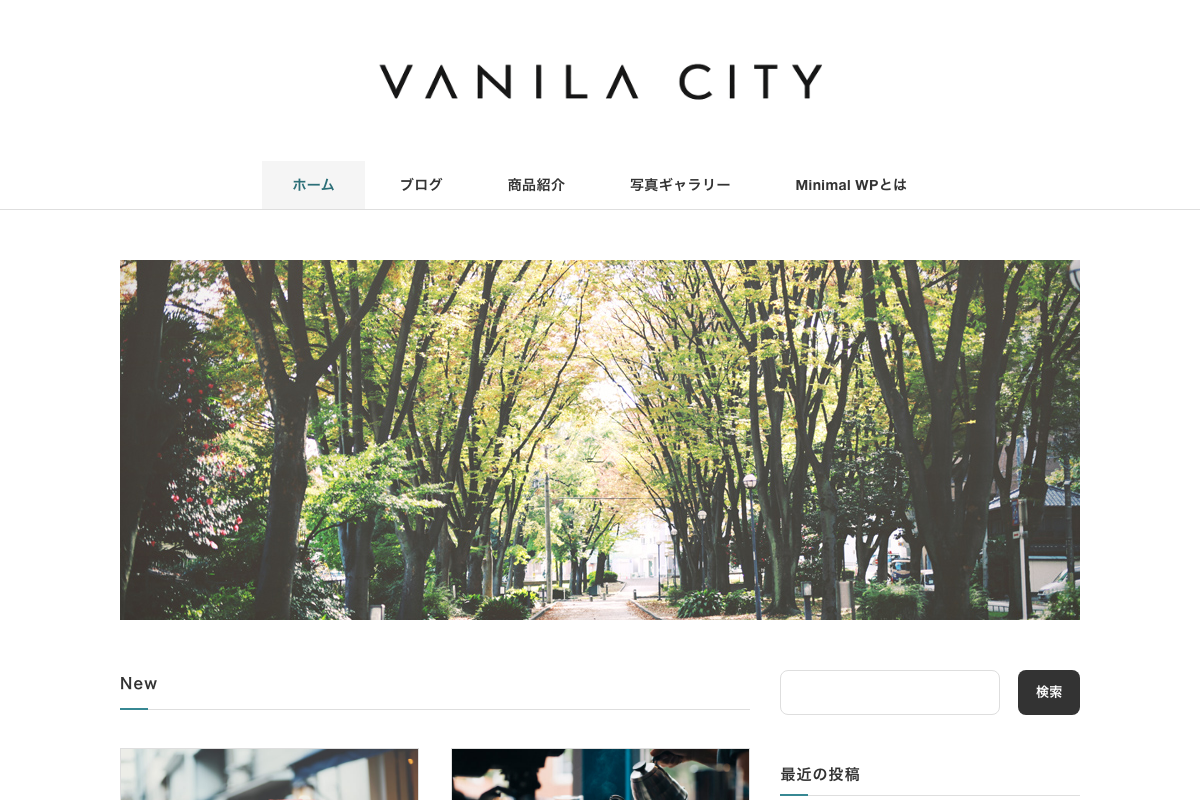
Vanilla City Ⅱ
飾らないレイアウトと美しい文字組みで、あなたの文章と写真をまっすぐ届ける。記事を読むことに集中できるブログ・オウンドメディア専用テーマです。 >