個人サイト・プロフィールサイト・自己紹介ページ用WordPressテンプレートおすすめ5選(初心者でも簡単スマホ対応テーマ)

自分のプロフィールをまとめたホームページを作りたい人に向けて、
WordPressで使いやすいテーマを5つ紹介します。
個人サイトは、名刺代わりに1ページだけあればいい人と、
ブログで発信しながら育てたい人とで、作りがまったく違います。
なのでまず「どっちのサイトを作るか」を決めて、
自己紹介ページの並び順、出さないほうがいい情報、作り方の手順までまとめました。
個人サイトは「名刺型」か「発信型」かで作りが変わる
テーマを選ぶ前に、どちらに近いかを決めておくと迷いません。
| 名刺型 | 発信型 | |
|---|---|---|
| 主な人 | フリーランス、副業の人、個人で活動している人 | ブログやコラムで自分の考えや仕事を発信したい人 |
| ページ数 | 1ページ〜数ページ | 記事がどんどん増えていく |
| 大事なこと | 何をしている人で、どう連絡すればいいかが30秒で分かる | 記事が読みやすく、ほかの記事にも回ってもらえる |
| 向いているテーマ | My Song Ⅱ、Minimal Cafe Ⅱ、Flora deux Ⅱ | Minimaga Ⅱ、Folclore Ⅱ |
迷ったら名刺型から始めて大丈夫です。
WordPressなら、あとからブログを足して発信型に育てることもできます。
自己紹介ページはこの並び順で作る
プロフィールのホームページは、上から順に読まれます。
見る人が知りたい順に並べると、それだけで伝わりやすくなります。
自己紹介ページの並び順(テンプレート)
- 名前と肩書き:活動名と「何をしている人か」を1行で(例:〇〇〇〇/Webライター)
- 写真:顔写真か、仕事が分かる写真を1枚
- ひとこと紹介:誰の、どんな困りごとを手伝えるのかを2〜3行で
- できること・実績:仕事の内容と、出せる範囲の実績を箇条書きで
- 経歴:今の仕事につながるものだけを短く
- SNS・ほかのサイトへのリンク:Instagram、X、note など
- お問い合わせ:フォームへのボタン
よくある失敗は、経歴を生まれた年から長く書いてしまうことです。
見る人が知りたいのは「この人に何を頼めるか」なので、
経歴は最後のほうに、短めで十分です。
ひとこと紹介や経歴の書き方は、業種別の例文つきでまとめた記事も参考にしてください。
発信型なら最初に作るページは4つ
1. プロフィール
上の並び順で作ったページを、そのままプロフィールページにします。
記事の下にプロフィールへのリンクを出しておくと、
記事を読んだ人が「書いている人」に興味を持ったときに見てもらえます。
2. ブログ記事
最初は、自分の仕事に関係あることを10記事くらい。
「〇〇のやり方」「〇〇で困ったときの対処法」のような、
誰かの疑問に答える記事は検索されやすく、
あなたを知らなかった人がサイトに来るきっかけになります。
3. できること・料金
仕事につなげたいなら、ここが大事です。
料金が決めにくい仕事でも「〇〇円〜」と目安があるだけで、
問い合わせのハードルがぐっと下がります。
4. お問い合わせ
メールアドレスをそのまま載せるより、フォームのほうが迷惑メールが減ります。
WordPressなら「Contact Form 7」などの無料プラグインで作れます。
個人サイトで出さないほうがいい情報
会社のサイトと違って、個人サイトは自分の情報がそのまま出ます。
公開する前に、ここだけは確認してください。
- 自宅の住所:活動地域は「〇〇県」「〇〇市周辺」くらいで十分です。
- 本名:活動名で問題ありません。仕事の契約で本名が必要になったら、そのときに伝えれば大丈夫です。
- メールアドレス:そのまま載せると迷惑メールが届きやすくなります。お問い合わせフォームにしておきます。
- 写真の位置情報:スマホで撮った写真には、撮影場所の情報が残っていることがあります。載せる前に消しておくと安心です。
- 家族や知人が写った写真:載せていいか、本人に確認してからにします。
なお、サイトで商品やサービスを直接販売する場合は、
特定商取引法にもとづく表記が必要になることがあります。
細かい判断が必要な場合は、専門家に確認してください。
個人サイト・プロフィールサイト・自己紹介ページ用WordPressテンプレートおすすめ5選(初心者でも簡単スマホ対応テーマ)
どれも日本語の国産テーマで、スマホ表示に自動対応。
税込の買い切り(月額費用なし)で、
購入後30日間の無料導入サポートが付いています。
My Song Ⅱ(マイソング)
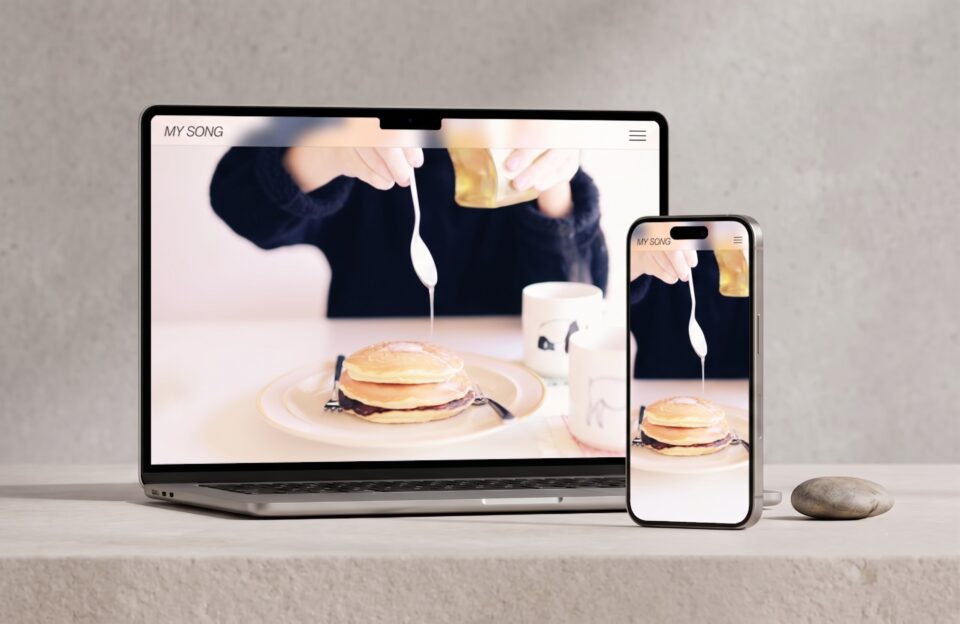
1枚のページを最短で作るための、ランディングページ型のテーマ。
トップページは全部ウィジェットで組み立てるので、
HTMLを触らなくても、管理画面からブロックを足していくだけで形になります。
上の「自己紹介ページの並び順」を、そのまま上から並べれば完成です。
「とりあえず名刺代わりのページが今すぐほしい」という人に、いちばん向いています。
向いている人:1ページの名刺型サイトをすぐに作りたい人
向いていない人:ブログを書いて記事を増やしていきたい人
Minimal Cafe Ⅱ(ミニマルカフェ)
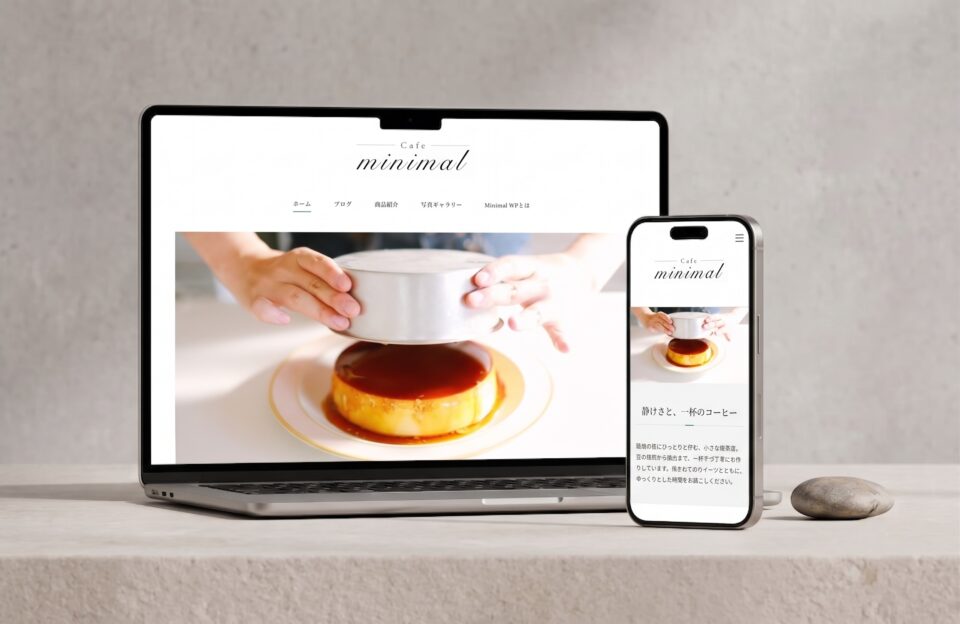
1ページ完結型のテーマ。
トップのスライドショーで写真を大きく見せて、
その下に自己紹介、できること、SNSのリンク、連絡先を並べられます。
もともとはお店向けのテーマですが、
「写真で雰囲気を伝えてから、自分の紹介を読んでもらう」作りなので、
人柄や仕事の空気感を見せたい個人サイトにも合います。
新しいお知らせはInstagramにまかせて、サイトには基本情報だけ、という使い方にもぴったりです。
向いている人:写真で雰囲気を伝えたい人、SNSと組み合わせて使いたい人
向いていない人:写真をあまり用意できない人
Flora deux Ⅱ(フローラドゥ)
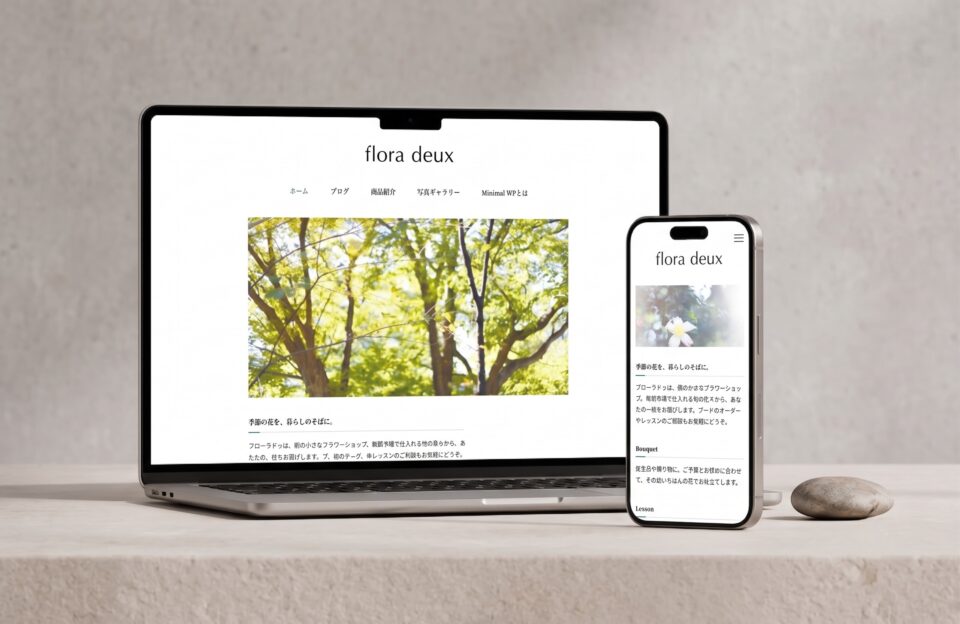
作り手やアーティストのための、公式サイト型のテーマ。
トップには写真のスライドショーと簡単なお知らせ、
ほかにプロフィール、ギャラリー、ブログ、お問い合わせのページを作れます。
1ページでは収まらないけれど、ブログを中心にするほどでもない。
「個人の公式サイト」をきちんと作りたい人向けです。
初期設定がほとんどいらないので、はじめてホームページを作る人でも迷いません。
向いている人:プロフィールと作品・活動の紹介を数ページで見せたい人
向いていない人:1ページだけで済ませたい人
Minimaga Ⅱ(ミニマガ)
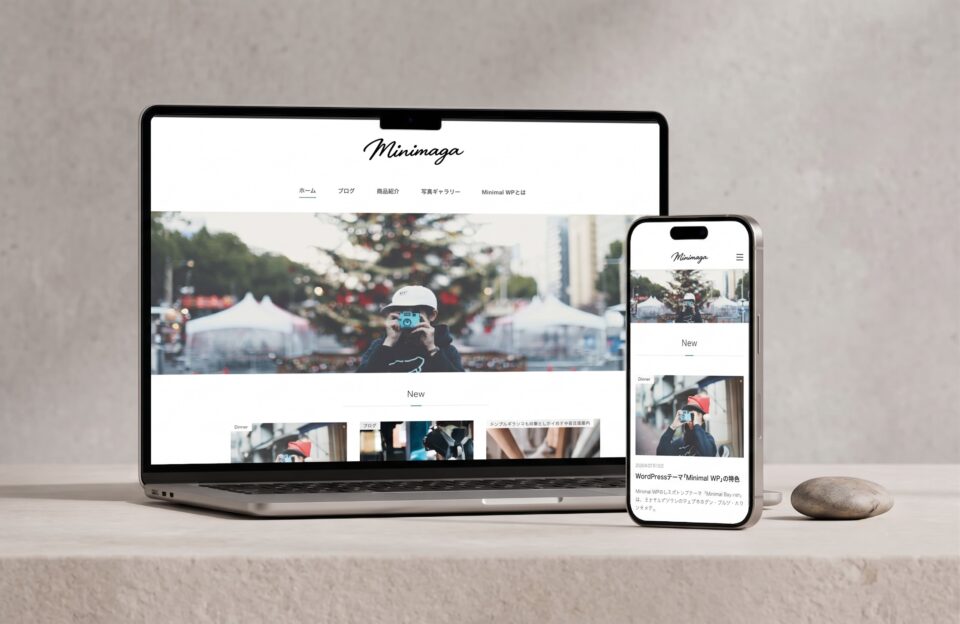
記事を書いて公開するだけで、トップページが雑誌の表紙のように整っていく
マガジン型のテーマ。
関連記事が自動で表示されるので、1つの記事を読んだ人がほかの記事にも回ってくれます。
発信型の個人サイトなら、このテーマが基本です。
記事が増えるほど検索から来る人が増えて、
「記事を読んで、この人に頼みたいと思いました」という依頼につながります。
このテーマを使ってイチから月間45万PV超のメディアに育てた、
具体的なやり方は有料noteで公開中です。
向いている人:ブログで発信して、自分のことを知ってもらいたい人
向いていない人:記事を書く予定がない人
Folclore Ⅱ(フォルクローレ)
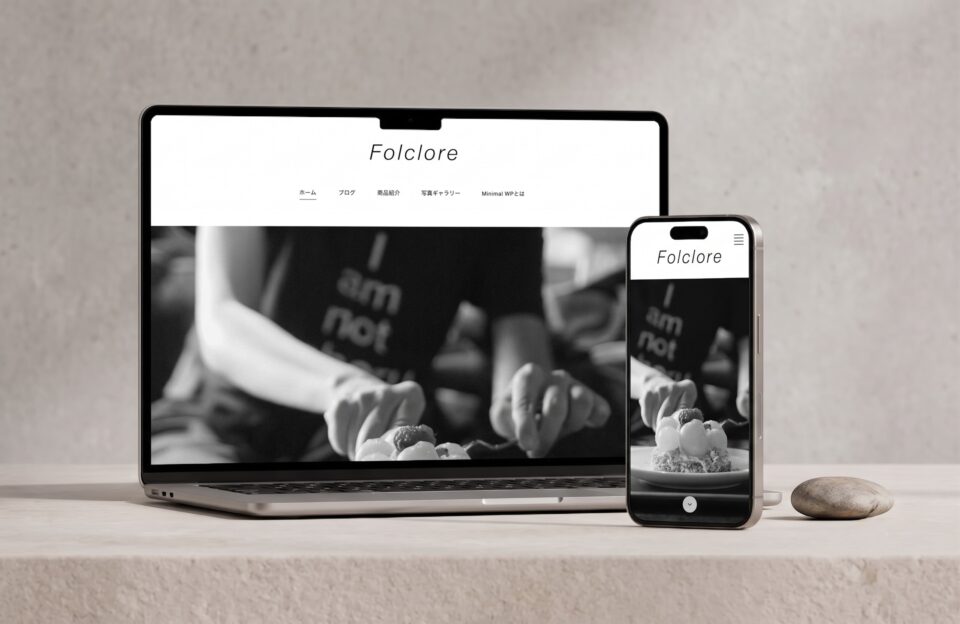
大きなイメージヘッダーと、新着記事のサムネイルが並ぶ
マガジン型の公式サイトテーマ。
プロフィールやサービス紹介のページと、お知らせ・ブログを1つにまとめられます。
仕事の実績や活動報告を1件ずつ記事にしていけば、
トップページにサムネイルが並んでいって、それ自体が実績一覧になります。
屋号を持って活動している人の公式サイトにも向いています。
向いている人:実績や活動報告を積み上げて見せたい人
向いていない人:写真を用意する手間をかけたくない人
5つのテーマの選び分け
| こんなサイトにしたいなら | おすすめ |
|---|---|
| 名刺代わりの1ページをすぐ作りたい | My Song Ⅱ |
| 写真で雰囲気を伝える1ページ | Minimal Cafe Ⅱ |
| 数ページの個人の公式サイト | Flora deux Ⅱ |
| ブログで発信して知ってもらう | Minimaga Ⅱ |
| 実績や活動報告を積み上げる | Folclore Ⅱ |
作品をメインに見せたい場合は、こちらの記事も参考にしてみてください。
WordPressで個人サイトを作る手順(5ステップ)
- レンタルサーバーとドメインを申し込む
活動名が入ったドメイン(例:〇〇〇〇.com)にしておくと、名刺やSNSのプロフィールにも書きやすくなります。 - WordPressをインストールする
下で紹介しているサーバーなら、申し込みと同時に自動でインストールされます。 - テーマを適用する
購入したテーマのzipファイルを「外観 → テーマ → 新規追加」からアップロードして有効化するだけです。 - 自己紹介ページを作る
この記事の「並び順」のとおりに、上から埋めていきます。 - SNSのプロフィール欄にURLを載せる
Instagram や X のプロフィールにサイトのURLを入れて、はじめて見てもらえる場所になります。
【広告】WordPressサイトの始め方(簡単3ステップ)
- レンタルサーバーに申し込む
- WordPressクイックスタート機能で自動でサイトが完成する
- 好きなデザインのWordPressテンプレートを適用して完成!
サーバーに迷ったら「エックスサーバー 」で大丈夫です。
申し込みと同時にWordPressが自動で立ち上がるので、
ややこしい設定は一切いりません。
利用者が多いぶん、困ったときに解決方法が見つかりやすいのも安心です。
もう1社比べてみたい場合は、同じく自動インストールに対応した
「mixhost 」もあります。
よくある質問
Q. SNSのプロフィールがあれば、自分のサイトはいらないのでは?
SNSは、知ってもらう場所としては強いです。
ただ、投稿はどんどん流れていきますし、プロフィール欄に書ける文字数も限られています。
「SNSで見つけてもらって、詳しいことは自分のサイトで読んでもらう」と分けると、
それぞれの良さが生きます。
迷っている人は、こちらの記事も読んでみてください。
Q. リンクをまとめるだけの無料サービスとは何が違いますか?
SNSのリンクを並べるだけなら、無料のリンクまとめサービスでも十分です。
自分のサイトだと、自己紹介を好きなだけ詳しく書けて、
ブログを足せば名前以外の言葉で検索して見つけてもらえるようにもなります。
独自ドメインなら、サービスが終わってURLが使えなくなる心配もありません。
Q. 顔写真は載せたほうがいいですか?
必須ではありません。
人と会う仕事なら、顔写真が1枚あるだけで安心感につながります。
出したくない場合は、仕事道具や作業風景の写真でも十分伝わります。
Q. 1ページだけのサイトでも作る意味はありますか?
あります。
名前で検索されたときに、自分で書いた自己紹介が出てくるだけで、
初めての人からの信頼がまるで違います。
Q. 商用利用しても大丈夫ですか?
はい、趣味の個人サイトでも、仕事を受けるための個人サイトでも使えます。
Q. 設定でつまずいたらどうすればいいですか?
購入後30日間は、無料のメールサポートがあります。
テーマごとの詳細ページにあるお問い合わせから連絡してください。
まとめ
個人サイトは、名刺代わりの1ページで済ませるのか、
ブログで発信して育てるのかで、作りが変わります。
まずは「名前と肩書き → 写真 → ひとこと紹介 → できること → 経歴 → SNS → お問い合わせ」の順で、
自己紹介ページを1枚作るところから始めてください。
テーマに迷ったら、1ページですぐ作るならMy Song Ⅱ、
数ページの公式サイトならFlora deux Ⅱ、
ブログで発信するならMinimaga Ⅱを目安にしてください。
-
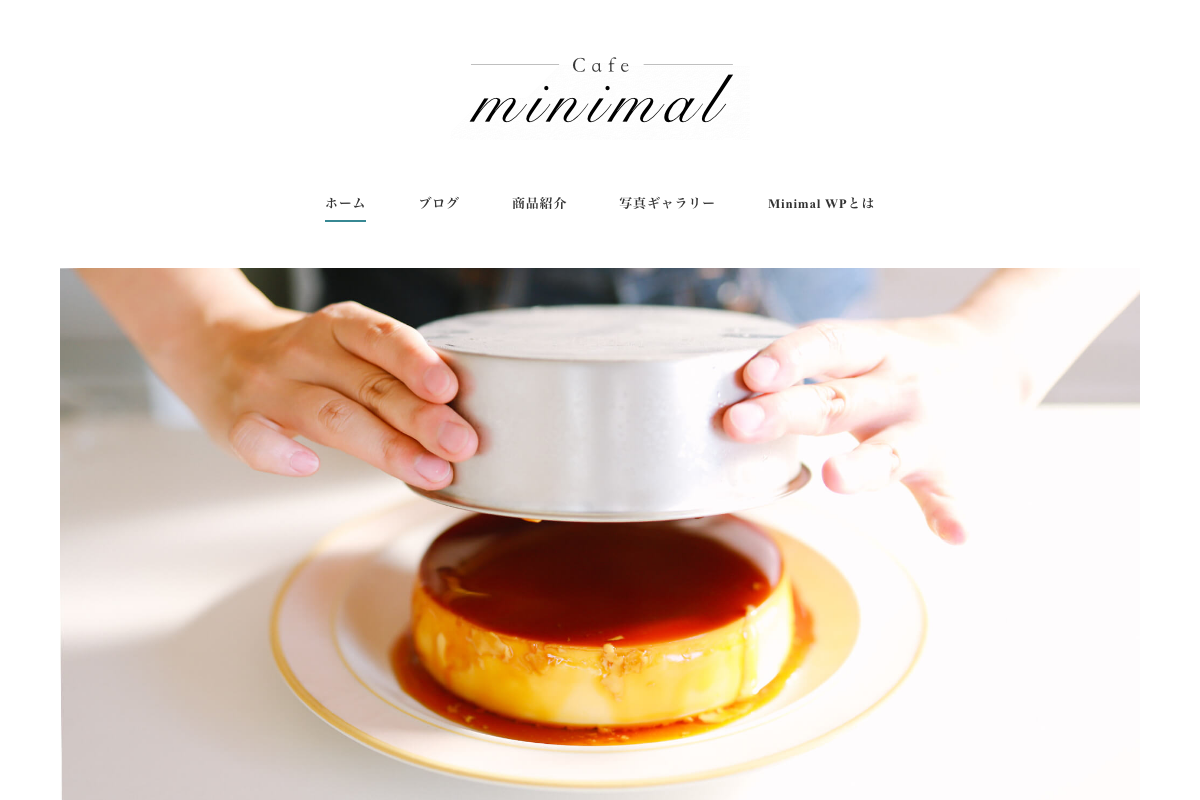
Minimal Cafe Ⅱ
メニュー・営業時間・場所・お店の空気。お客さんが知りたいことを、迷わせず1ページに。カフェ・レストラン・飲食店のための1ページ完結型テーマです。 >
-
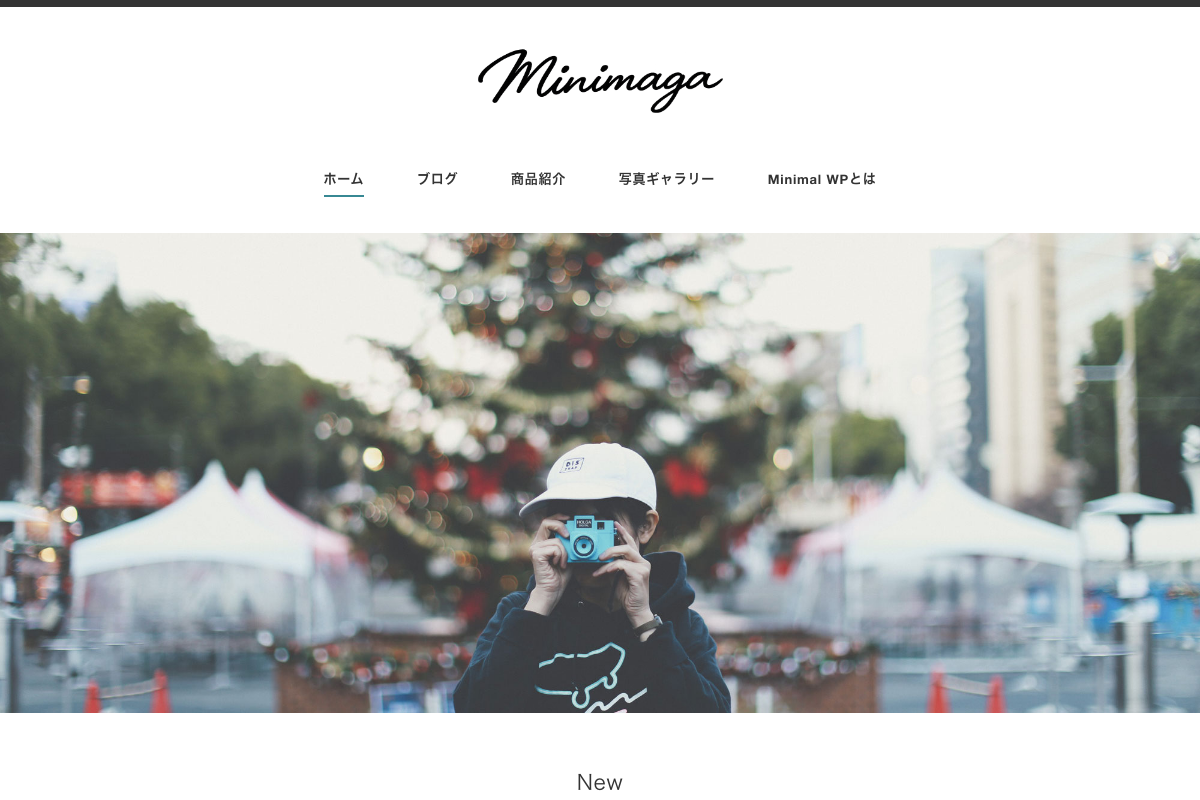
Minimaga Ⅱ
記事を書いて公開するだけで、トップページが雑誌の表紙のように整っていく。これからブログを始める人のためのマガジン型テーマです。 >
-
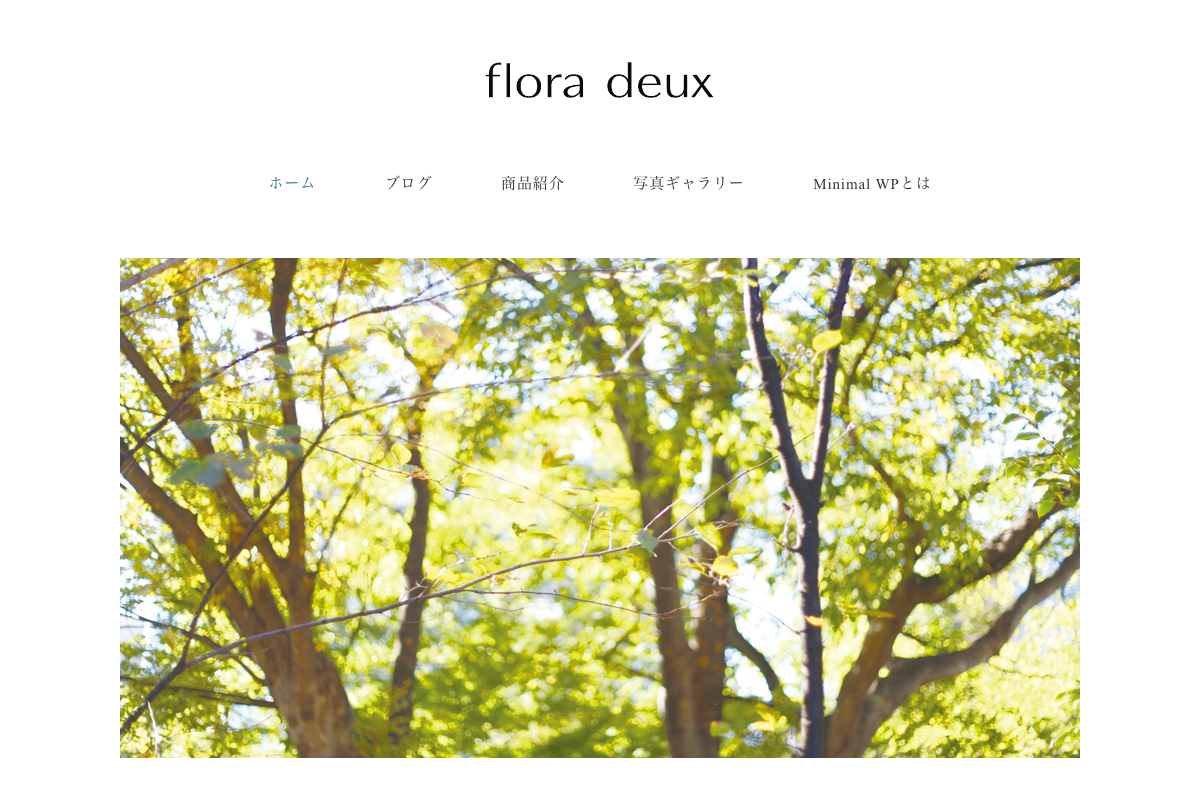
Flora deux Ⅱ
ショップ、作家、アトリエ、アーティスト。あなたの活動に「公式」の看板を。お店と作り手のための公式サイト型テーマです。 >
-
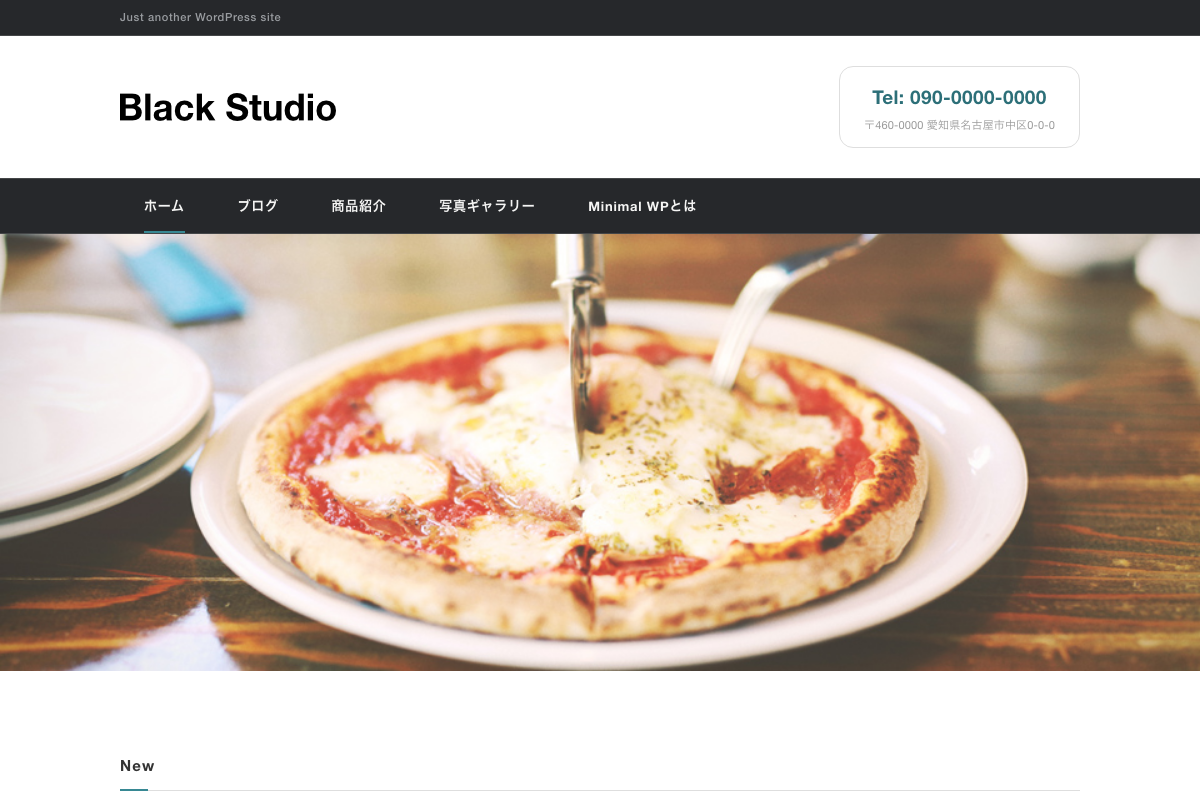
Black Studio Ⅱ
精悍な黒基調のコーポレート+ブログ型。White Studioの兄弟テーマとして、「かっこよさ」で選びたい会社のためのテーマです。 >
-
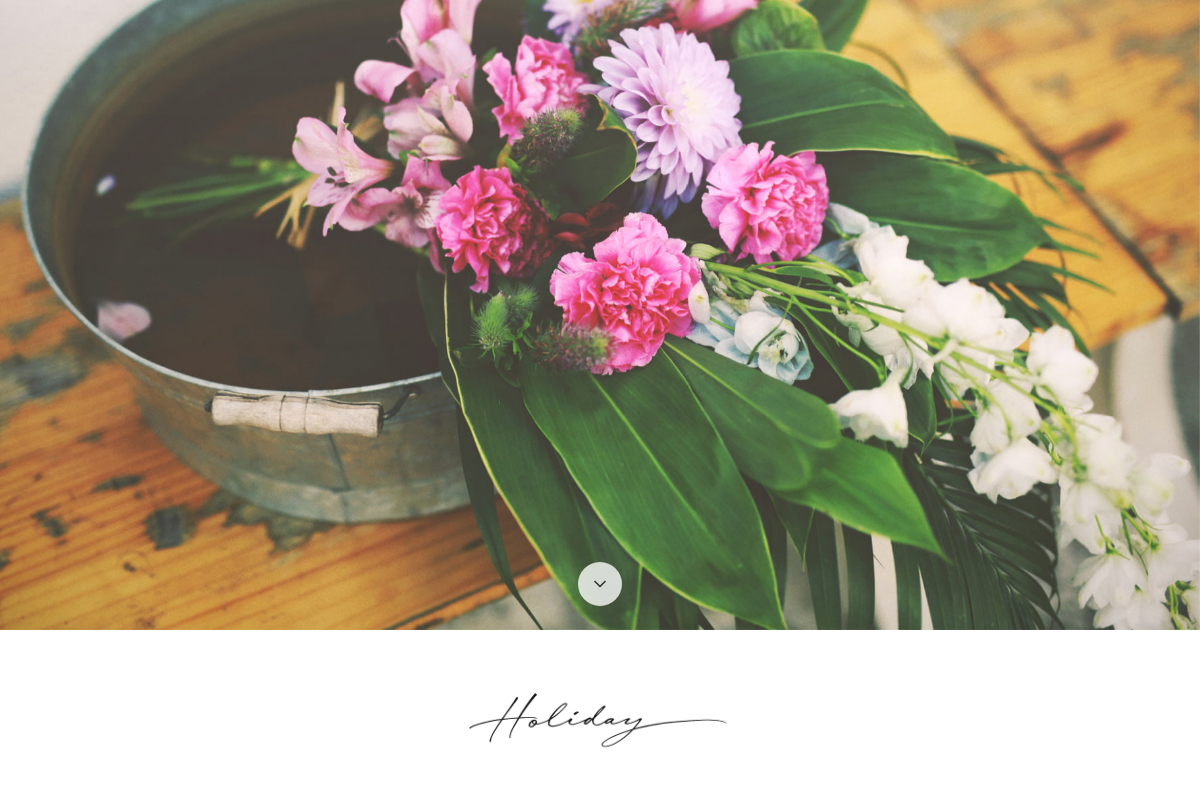
Holiday Ⅱ
-
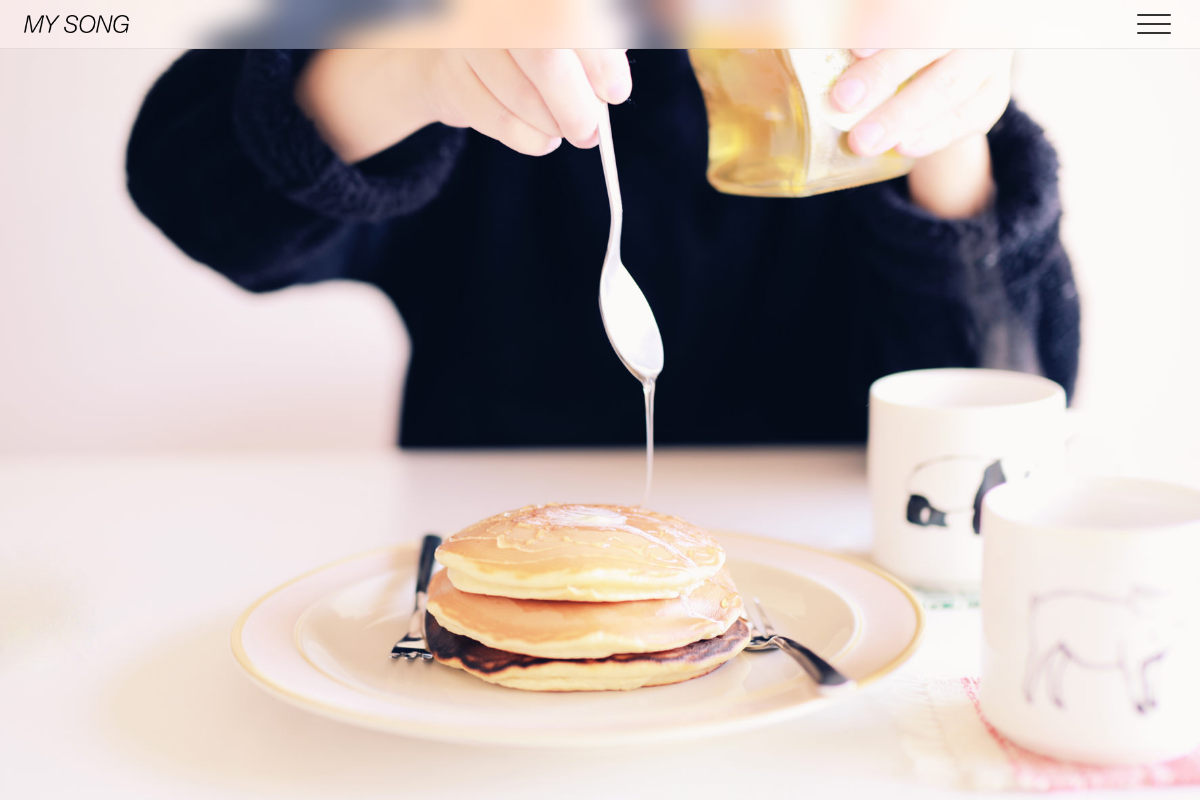
My Song Ⅱ
-
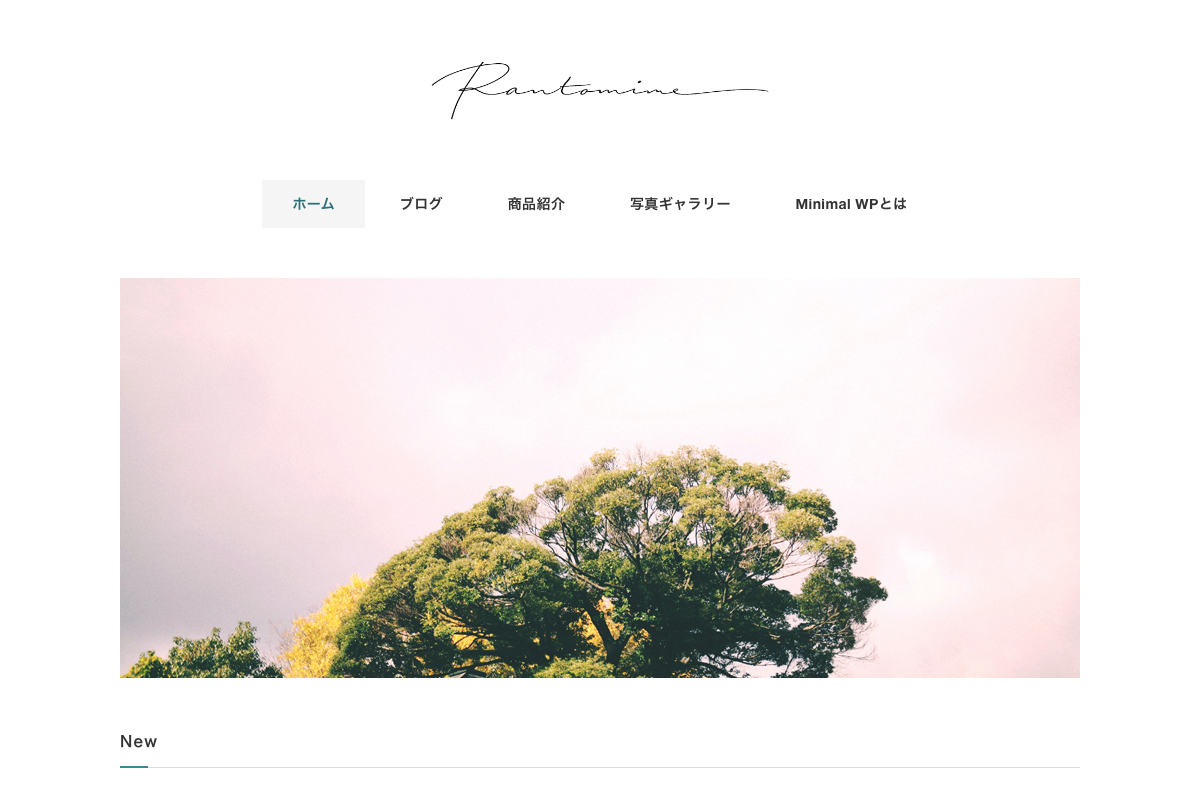
Pantomime Ⅱ
-
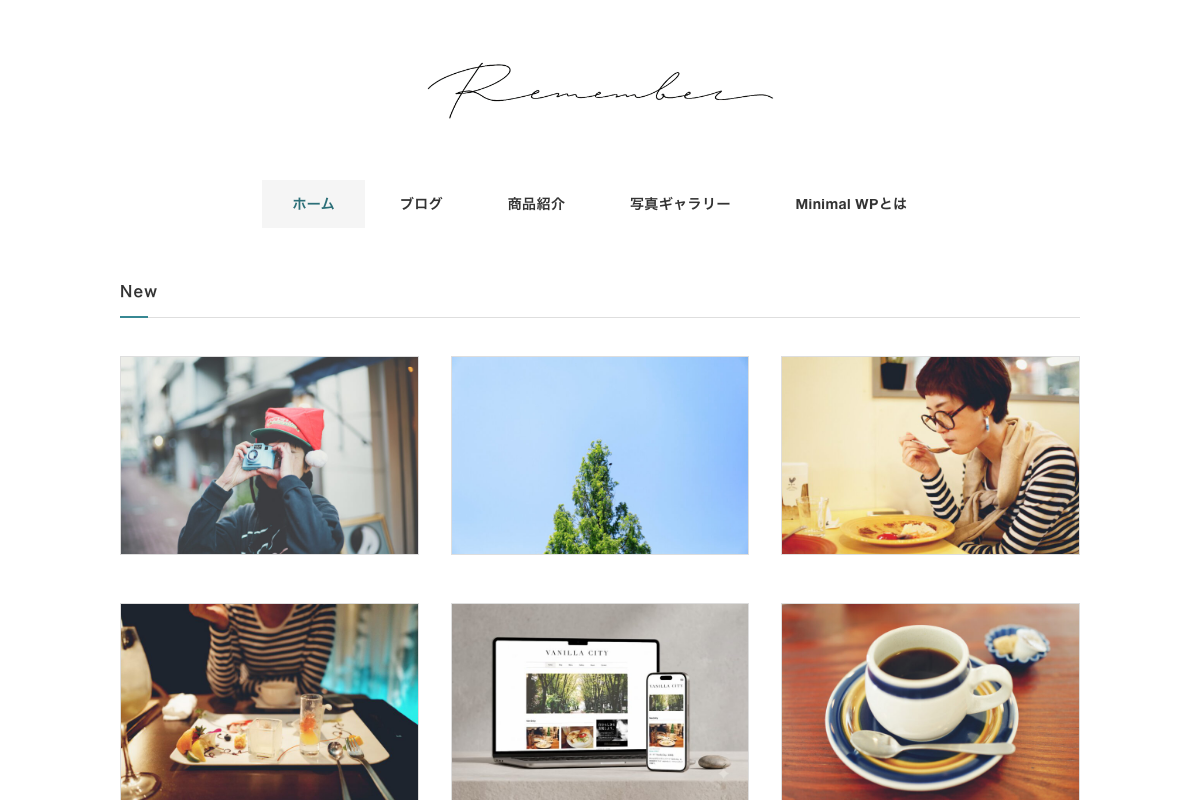
Remember Ⅱ
-
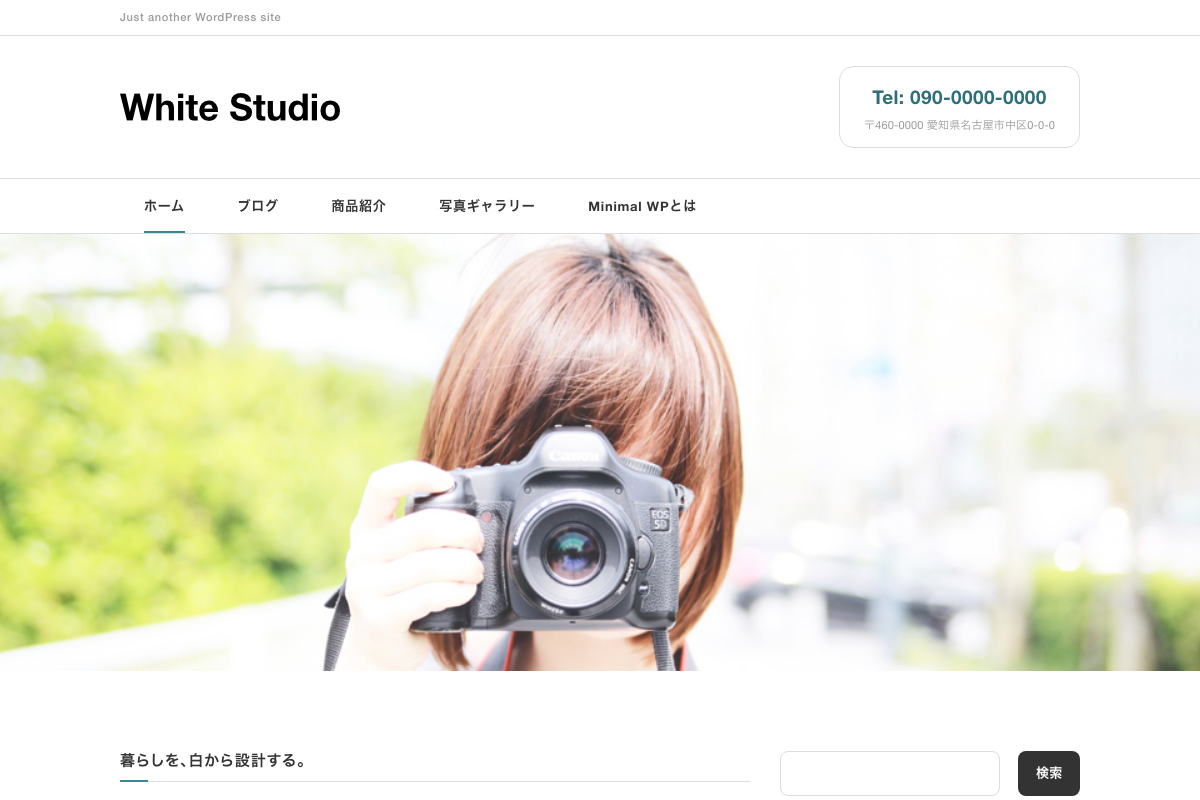
White Studio Ⅱ
誠実さが伝わる白基調のコーポレートサイトを、ウィジェットの組み替えだけで。中小企業や事務所のためのビジネステーマです。 >
-
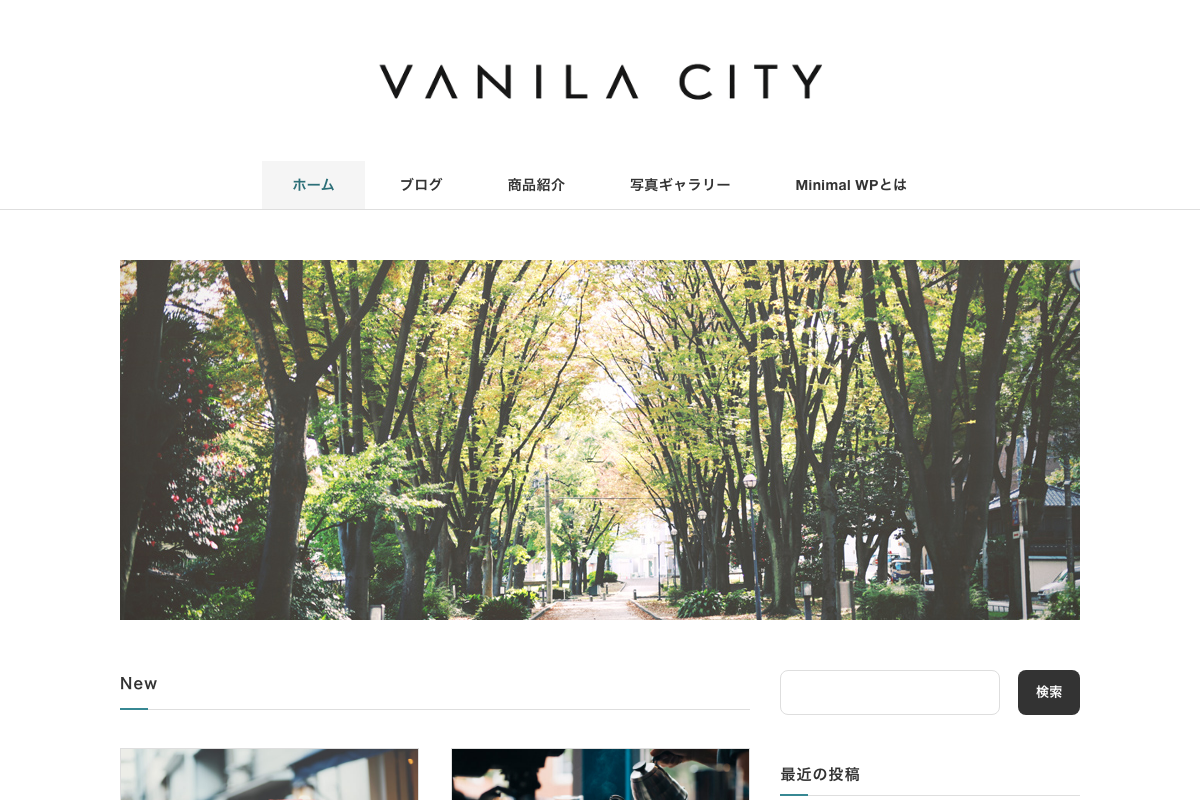
Vanilla City Ⅱ
飾らないレイアウトと美しい文字組みで、あなたの文章と写真をまっすぐ届ける。記事を読むことに集中できるブログ・オウンドメディア専用テーマです。 >