【重要】旧テーマのままPHP 8.3に上げても大丈夫? バージョンの見分け方と更新手順
古いバージョンのWordPressやテーマを使ってるんだけど、
サーバーのPHPバージョンを上げても大丈夫なのかな?と心配の方へ。
- 現在発売中のⅡ型テーマ:PHP 7.4〜8.5に対応しています
- バージョン20190128以降の旧型テーマ:PHP 8.3までそのまま使えます
- PHP 8.4や8.5にしたい人、それより古いテーマの人:新しいⅡ型テーマへの切り替えがおすすめ
ただし、プラグインにも注意が必要です。
PHP 8.xに非対応プラグインが1つでもあるとエラーになります。
上げる前にまずはプラグインを確認してください(確認方法は記事後半で)。
この記事では、自分のテーマのバージョンの見分け方と、
PHPの上げ方をサーバー別にまとめました。
PHPを上げた方がいい理由
PHPは、バージョンごとに公式のサポート期限が決まっています。
| バージョン | 公式サポートの終了 |
|---|---|
| 7.3以前 | 2021年12月までに終了 |
| 7.4 | 2022年11月 |
| 8.0 | 2023年11月 |
| 8.1 | 2025年12月 |
| 8.2 | 2026年12月 |
| 8.3 | 2027年12月 |
| 8.4 | 2028年12月 |
| 8.5 | 2029年12月 |
サポートが終わったバージョンに脆弱性が見つかったとき、守ってもらえるかはサーバー会社次第です。
2026年10月にPHP本体に重大な脆弱性が見つかりましたが、いくつかの大手レンタルサーバーは、古いバージョンにも独自に修正を入れると発表しました。
ただ、これは各社の判断で、毎回そうしてもらえる保証はありません。
WordPress本体やプラグインも、古いPHPには順に対応しなくなります。
PHPが古いままだと、プラグインが更新できなくなって、そこから危なくなります。
現時点でのWordPress最新版7.1の推奨環境はPHP 8.3以上です。
PHP 8.2のサポートも2026年12月末で終わるので、上げるなら8.3以上がおすすめ。
テーマのバージョンを確認する
WordPressの管理画面で「外観」→「テーマ」を開いて、
使っているテーマの画像をクリックします。
テーマ名の横に「バージョン: 20210924」のように、8桁の数字が出ます。
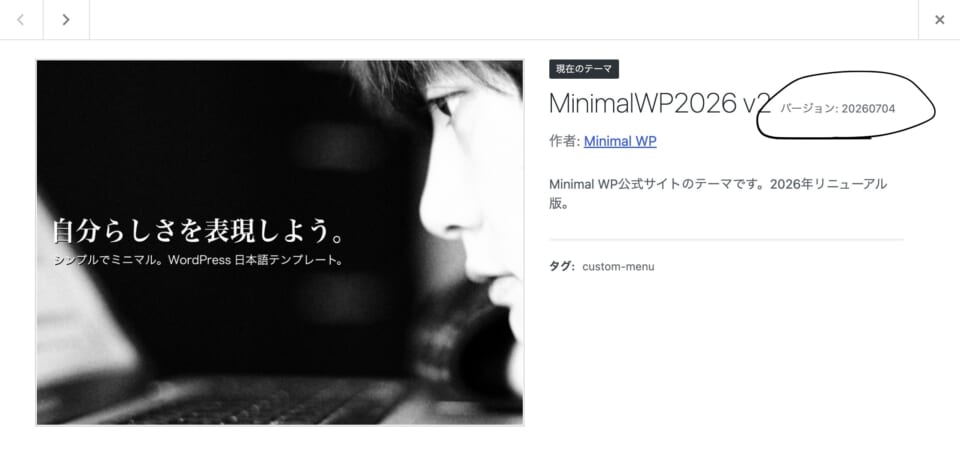
Minimal WPのテーマは、バージョンが日付になっています。
2019年1月28日以降に買った人は、20190128以降の数字になっているはずです。
早見表
| 今のテーマ | おすすめの対応 |
|---|---|
| バージョン20190128以降 | そのままPHP 8.3まで上げても大丈夫。 8.4以上にするなら新しいⅡ型テーマへの切り替えもおすすめ |
| バージョン20181205以前 (「1.0」などの短い番号も含む) |
新しいⅡ型テーマに切り替え |
Ⅱ型が出ているのは、Black Studio、Flora deux、Folclore、Holiday、Minimaga、Minimal Cafe、Minimal Journal、My Song、Pantomime、Remember、Slauson、Vanilla City、White Studioの13テーマです。
古いテーマがPHP 8で動かない理由
2019年より前のテーマには、PHP 8で使えなくなった書き方が残っています。
そのままPHP 8に上げるとエラーが出て、サイトが表示されません。
さらに古い、Juliet、Double Double Chocolate、MDM、HONEYなど、
Ⅱ型が出ていないテーマも同じで、
こちらはPHP 8が出るよりも以前に終売&アップデートも停止しています。
Ⅱ型ってどんなテーマ?
2026年7月に、全13テーマを作り直した新シリーズです。
見た目はこれまでのテーマとほぼ同じままで、
中身は今のWordPressとPHPに合わせて新しくしています。
メニューやウィジェットも引き継ぐので、乗り換えも簡単です。
PHP 8系で動作確認済みなので、
これから先のPHPの更新でも安心して使えます。
動作条件は、WordPress 5.9以上、PHP 7.4以上です。
*推奨はWordPress最新版、PHP 8.3以上です
9,999円の買い切りです。
新シリーズ「Ⅱ型」テーマの一覧を見てみる
PHPを上げる手順
基本は、WordPressが先で、PHPが後です。
古いWordPressは、新しいPHPで動かないからです。
まず今のPHPを確認します。
「ツール」→「サイトヘルス」→「情報」→「サーバー」で確認できます。
サイトヘルスはWordPress 5.2からの機能です。
5.1以前の人は、サーバーの管理画面で確認してください。
次に、プラグインを確認します。
「プラグイン」の画面で、各プラグインの「詳細を表示」を開きます。
「最終更新」が何年も前に止まっているプラグインは、
新しいPHPで動くか確かめられていません。
代わりのプラグインに入れ替えておくと安心です。
同じ画面の「必須 PHP バージョン」は、
7.4以上とあっても、8.3で動くとは限りませんので要注意。
しかも、本当に動くかどうかは実際にPHPを上げてみないとわかりません。
「重大なエラーが発生しました」と出たら、
すぐにPHPを元のバージョンに戻してください。
(WordPressから管理者あてに原因のプラグイン名が書かれたメールが届きます)
*可能であればまずは仮想環境で試してから、が圧倒的におすすめです。
旧型テーマのままPHP 8.3にする人
- バックアップを取る
- WordPress本体とプラグインを最新にする
- PHPを8.3に上げる
- 表示を確認する
Ⅱ型に切り替える人
- バックアップを取る
- WordPress本体とプラグインを最新にする
- Ⅱ型をインストールして、「ライブプレビュー」で見え方を確認
- 問題なければ有効化して、表示を確認する
- PHPを上げる
- もう一度、表示を確認する
テーマとPHPを別々に変えておくと、
何かあったときに、どっちが原因かすぐわかります。
今のPHPが7.3以下の人
WordPressは、今のPHPで動くバージョンまでしか上げられません。
なので、少しずつ上げていきます。
- WordPress本体とプラグインを、上げられるところまで上げる
- PHPを7.4に上げる
- あとは上の手順と同じ
手順が多く、途中で表示が崩れることもあります。
自信がない場合は、ココナラなどの作業代行サービスに相談してください。
サーバー別のPHPの変え方
さくらのレンタルサーバ
- サーバーコントロールパネルに、ドメイン名とパスワードでログイン
- 「スクリプト設定」→「言語バージョン設定」を開く
- 「PHPのバージョン」で選んで「保存する」
エックスサーバー
- サーバーパネルにログイン
- 「PHP Ver.切替」を開く
- 変更したいドメインを選ぶ
- 変更後のバージョンを選んで確定する
ConoHa WING
- コントロールパネル上の「WING」→「サイト管理」→「サイト設定」を開く
- 「応用設定」タブの「PHP設定」を開く
- 「PHPバージョン」の鉛筆アイコンを押して、バージョンを選んで「保存」
ロリポップ
- ユーザー専用ページの「サーバーの管理・設定」→「PHP設定」を開く
- ドメインのPHPバージョンを選んで「変更」
- 反映まで5〜10分ほど待つ
PHP 7.1より古いバージョンから上げた場合は、
元のバージョンに戻せません。
当てはまる人は、上げる前に作業代行サービスに相談しておくと安心です。
PHPを上げたあとに動作確認するところ
- トップページ(スライドショー)
- 記事ページ
- カテゴリー一覧
- サイト内検索の結果
- お問い合わせフォームの送信
- 管理画面にログインできるか
- 「外観」→「Minimal WPカスタム」が開けるか
表示がおかしくなったら
まず、PHPを元のバージョンに戻してください。
サーバーの同じ画面で前のバージョンを選び直せば、元の表示に戻ります。
そのあとで原因を探して、直してから、もう一度PHPを上げます。
原因で多いのは、新しいPHPに対応していないプラグインです。
原因のプラグインを探す
WordPressから管理者あてにメールが届いていたら、
そこに書かれているプラグインが原因です。
メールが届いていないときは、次の順番で探します。
- PHPを元に戻したまま、プラグインを全部停止する
- PHPをもう一度上げる
- プラグインを1つ有効にして、表示を確認する
- 問題なければ、次のプラグインを有効にする
表示がおかしくなったら、直前に有効にしたプラグインが原因です。
PHPを元に戻して、そのプラグインを停止してください。
残りのプラグインも、同じように1つずつ確認します。
有効にしたときに
「重大なエラーを引き起こしたため、プラグインを有効化できませんでした。」
と出た場合も、そのプラグインが原因です。
このときはサイトは止まらないので、PHPは戻さずに続けてOKです。
原因のプラグインは、
新しいPHPに対応した代わりのプラグインに入れ替えてください。
プラグインを全部止めてもエラーが出るとき
手順2でエラーが出た場合は、プラグイン以外が原因です。
多いのは、以下の2つです。
- バージョン20181205以前の旧型テーマを使っている→PHP 8では動かないので、新しいⅡ型テーマに切り替えを検討してください
- テーマのPHPファイルを直接書き換えている→書き換えた部分のコードを、新しいPHPに合わせて直す必要があります
自分で直せないときは、PHPを元に戻した状態で、
ココナラなどの作業代行サービスに相談してください。
Ⅱ型に切り替えるときの注意
旧型からⅡ型に切り替えると、
投稿記事・画像・固定ページ・メニューはもちろんのこと、
ロゴなどの「Minimal WPカスタム」の設定、ウィジェットも全て引き継がれます。
切り替えたあとに、ウィジェットの配置だけ確認してください。
「外観」→「カスタマイズ」で設定した追加CSSや背景は、
テーマごとに保存されるので引き継がれません。
切り替える前に追加CSSの中身をコピーしておいて、Ⅱ型で貼り直してください。
親テーマのPHPファイル/CSSファイルを直接編集している場合は、
その部分だけⅡ型で作り直し(またはコードの移設)が必要です。
まとめ
旧型テーマのままPHPのアップデートのみ対応するなら、
PHP 8.3のサポートが終わる2027年12月末までそのままいけます。
もしその先も長く使う(PHP 8.4や8.5に上げる)予定なら、
このタイミングでⅡ型に移行するのもおすすめです。
-
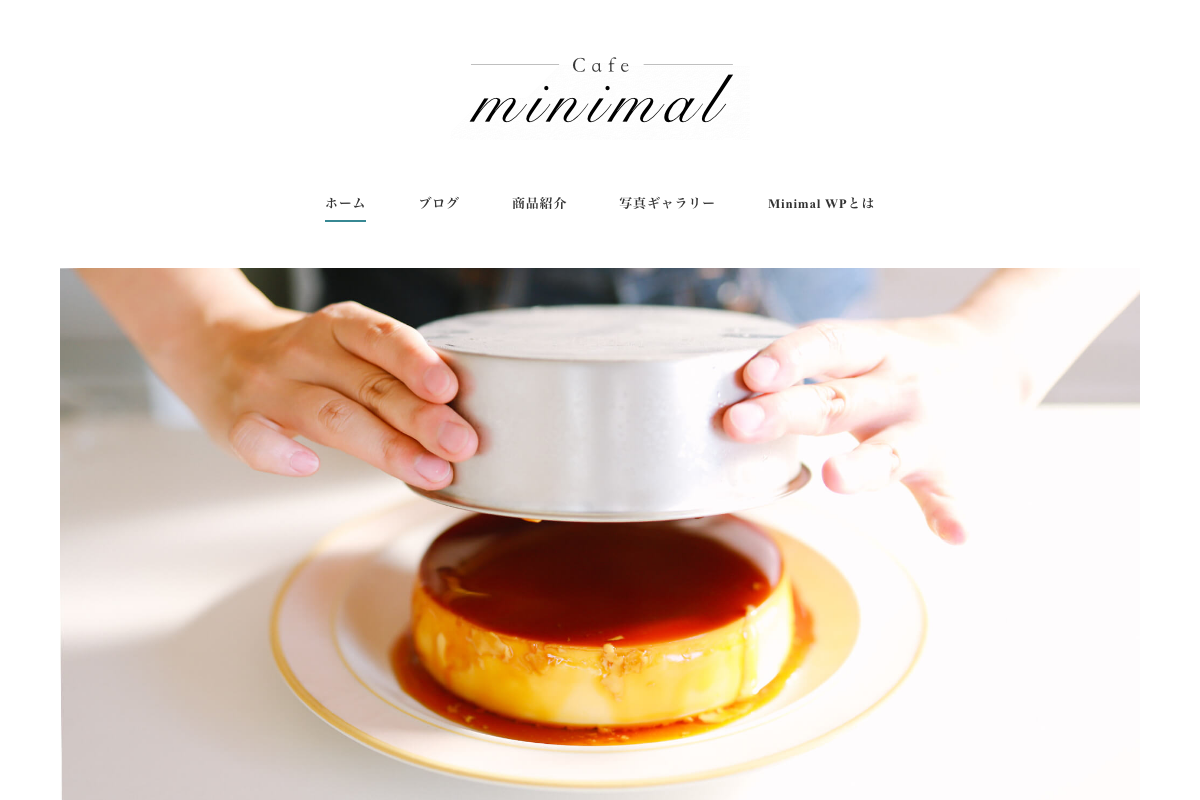
Minimal Cafe Ⅱ
メニュー・営業時間・場所・お店の空気。お客さんが知りたいことを、迷わせず1ページに。カフェ・レストラン・飲食店のための1ページ完結型テーマです。 >
-
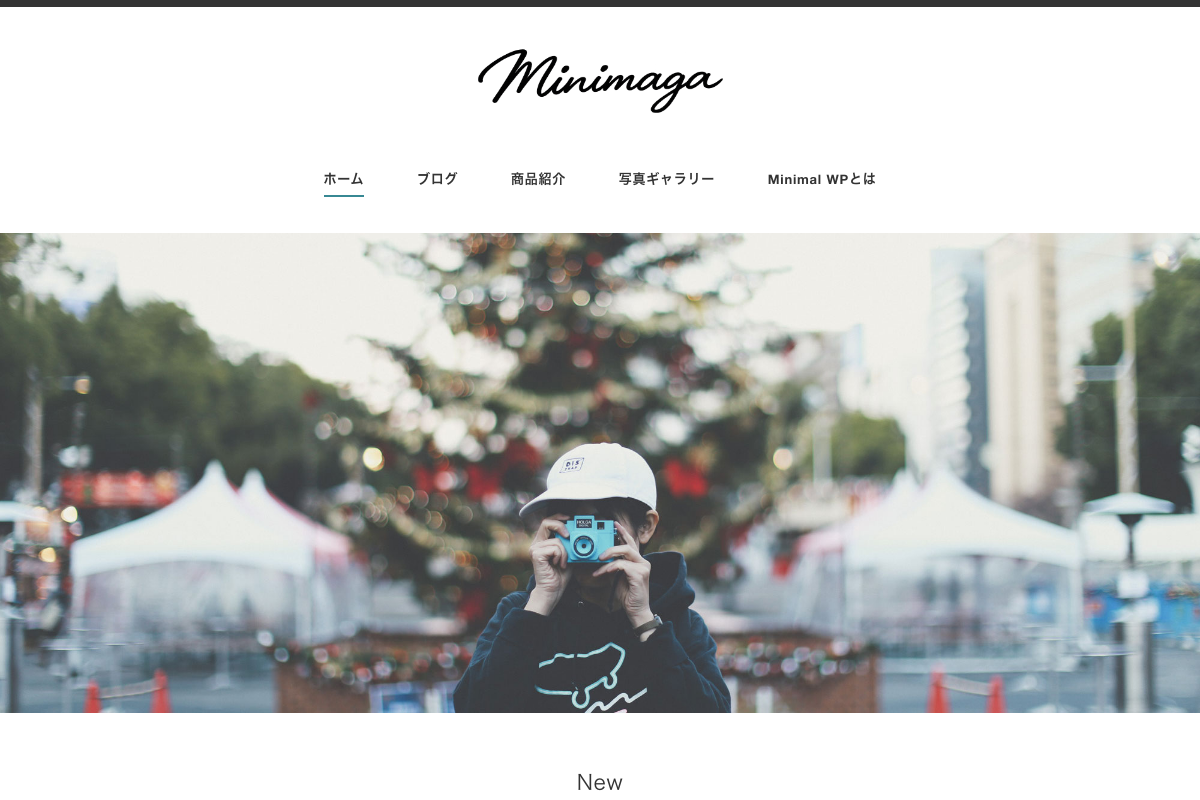
Minimaga Ⅱ
記事を書いて公開するだけで、トップページが雑誌の表紙のように整っていく。これからブログを始める人のためのマガジン型テーマです。 >
-
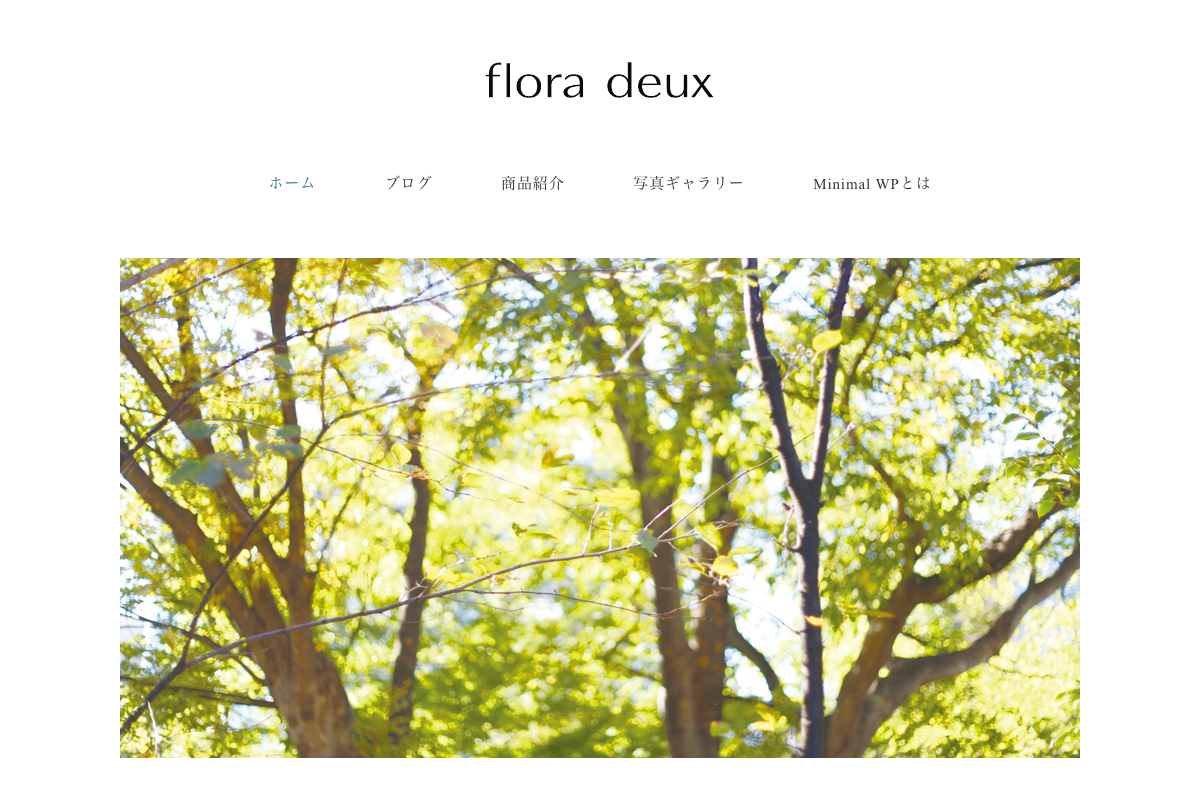
Flora deux Ⅱ
ショップ、作家、アトリエ、アーティスト。あなたの活動に「公式」の看板を。お店と作り手のための公式サイト型テーマです。 >
-
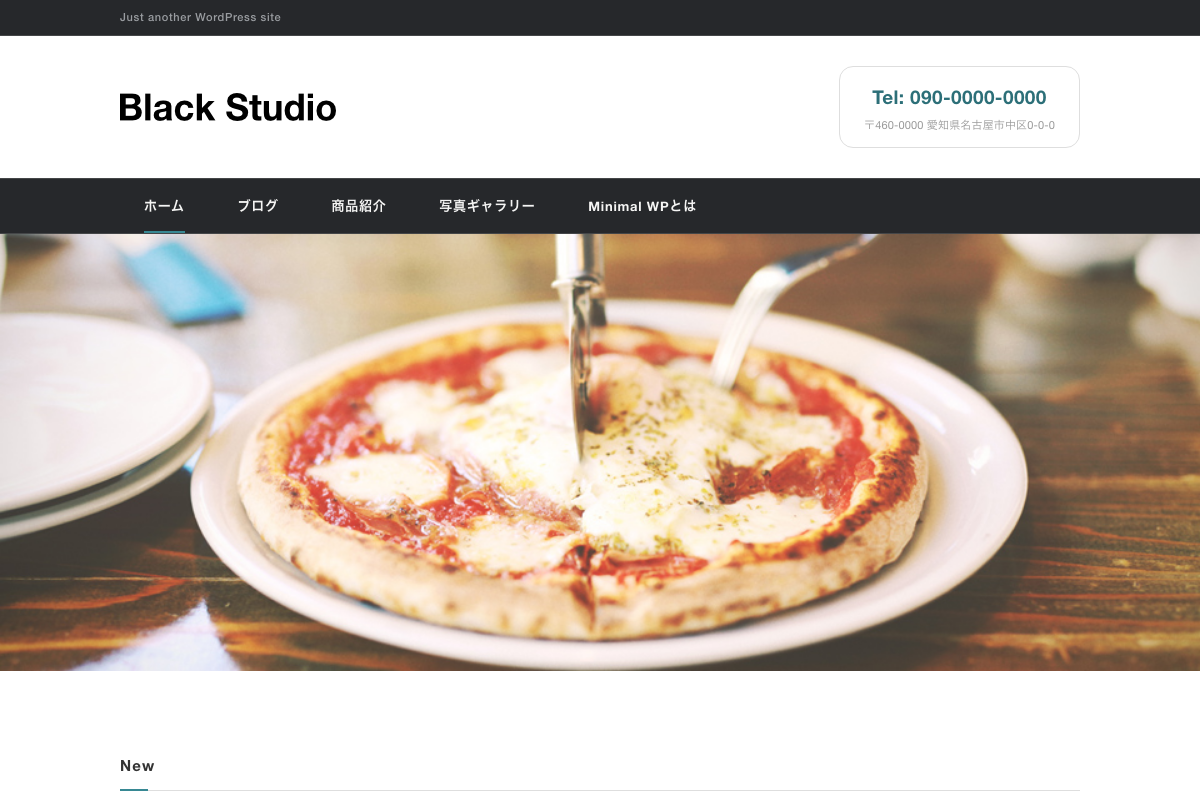
Black Studio Ⅱ
精悍な黒基調のコーポレート+ブログ型。White Studioの兄弟テーマとして、「かっこよさ」で選びたい会社のためのテーマです。 >
-
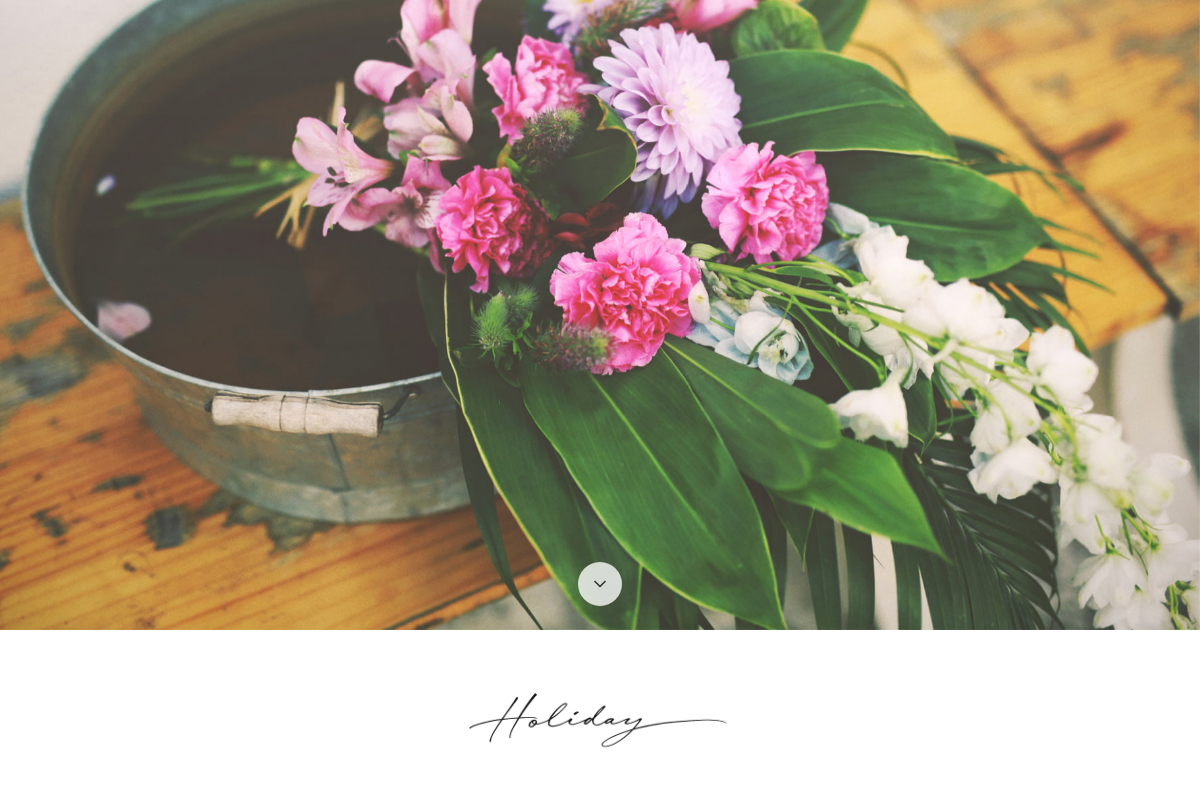
Holiday Ⅱ
-
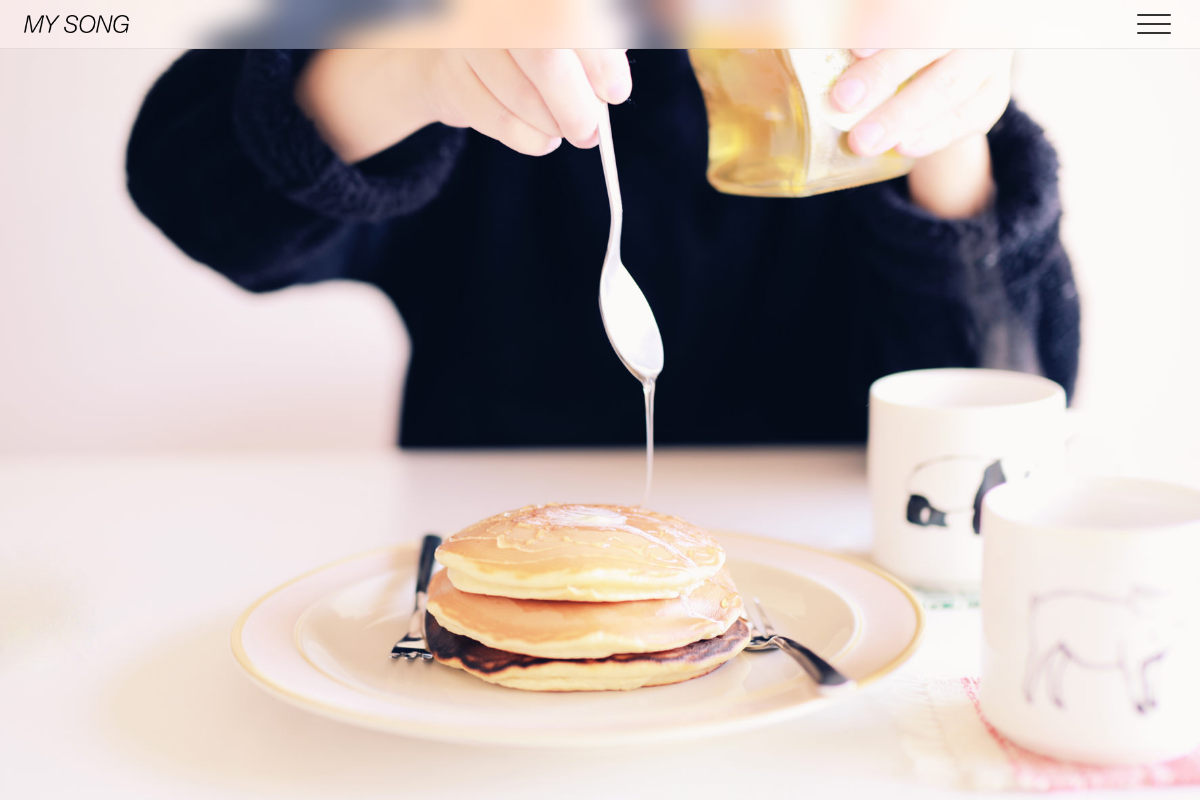
My Song Ⅱ
-
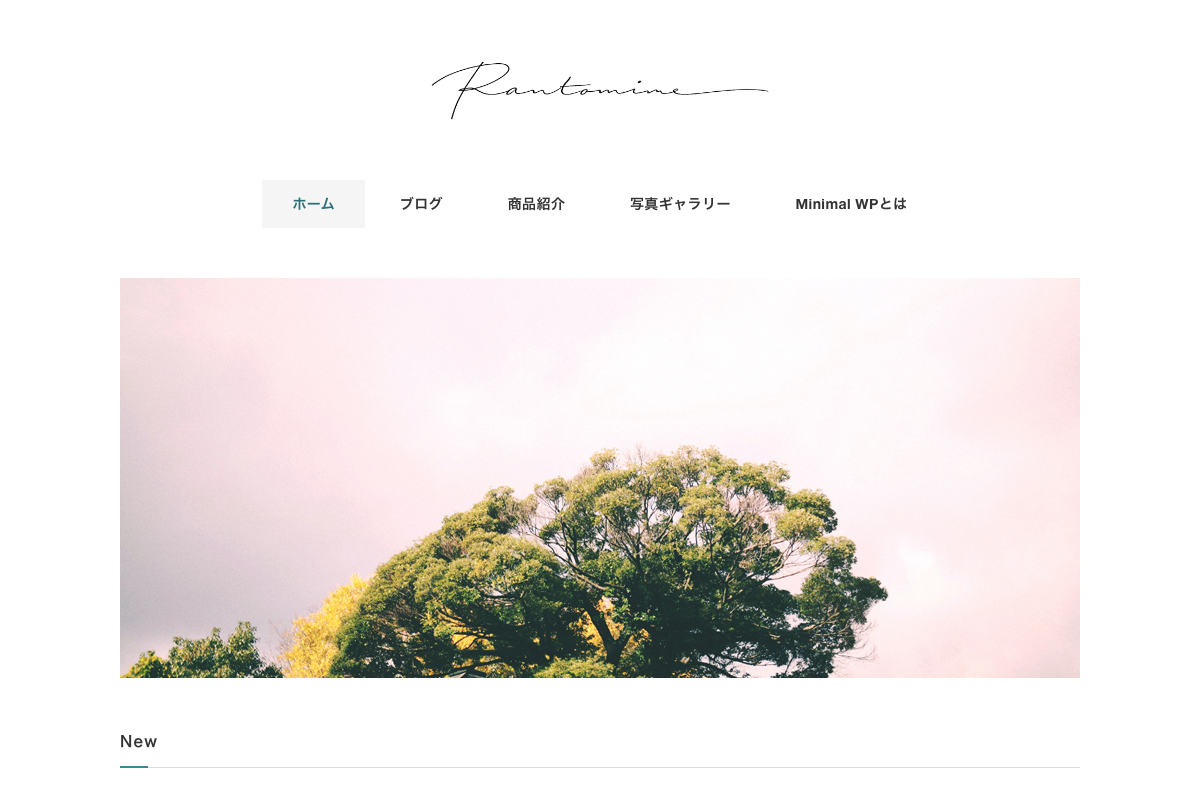
Pantomime Ⅱ
-
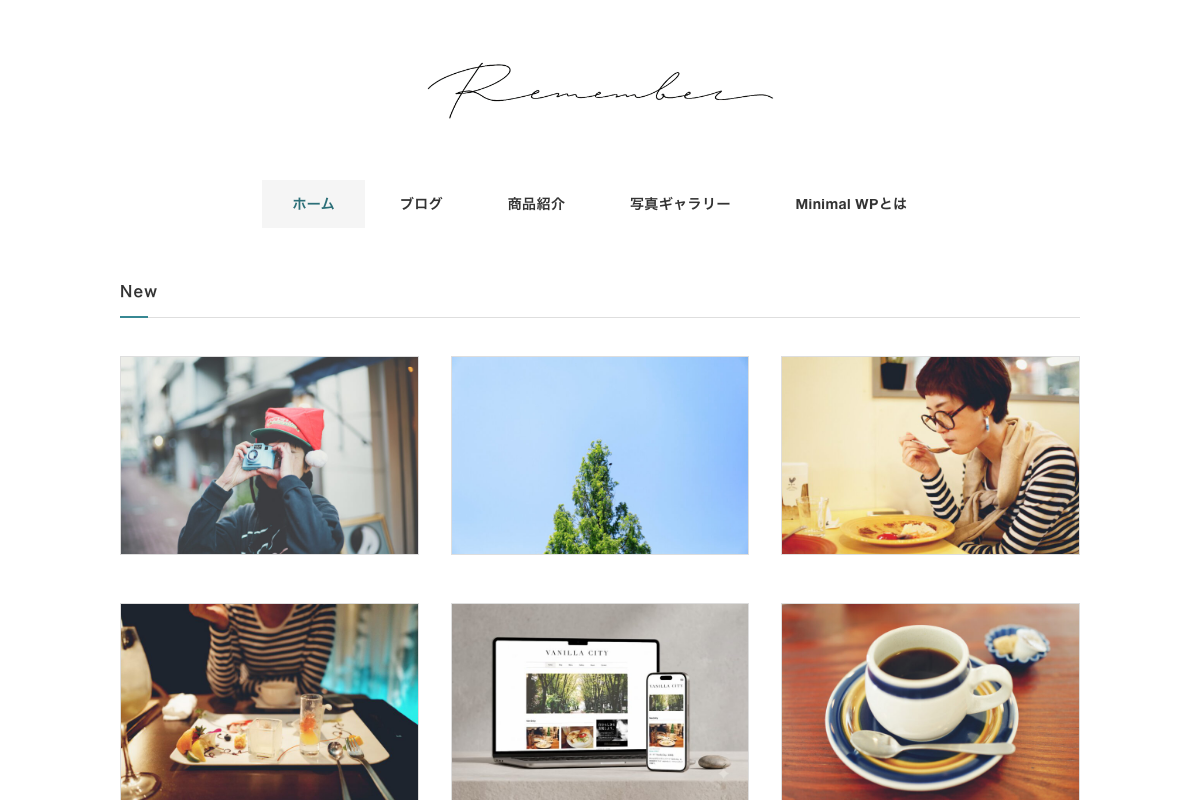
Remember Ⅱ
-
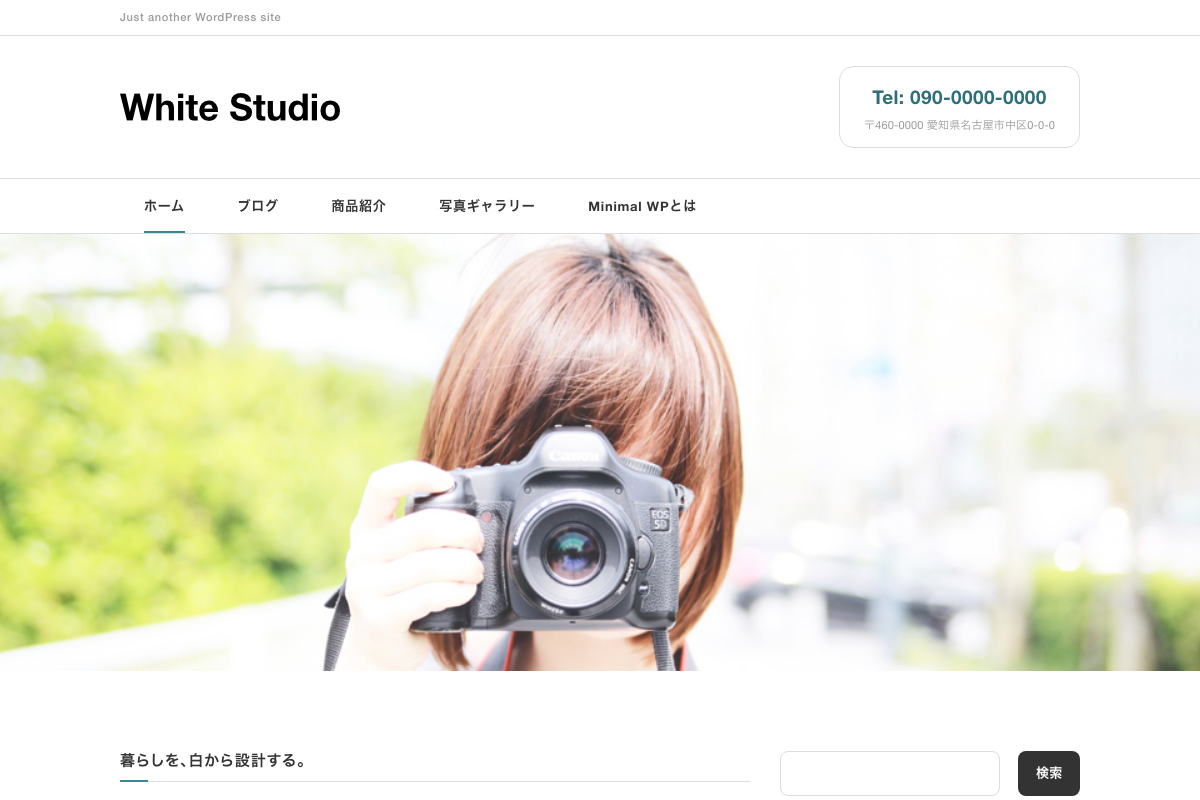
White Studio Ⅱ
誠実さが伝わる白基調のコーポレートサイトを、ウィジェットの組み替えだけで。中小企業や事務所のためのビジネステーマです。 >
-
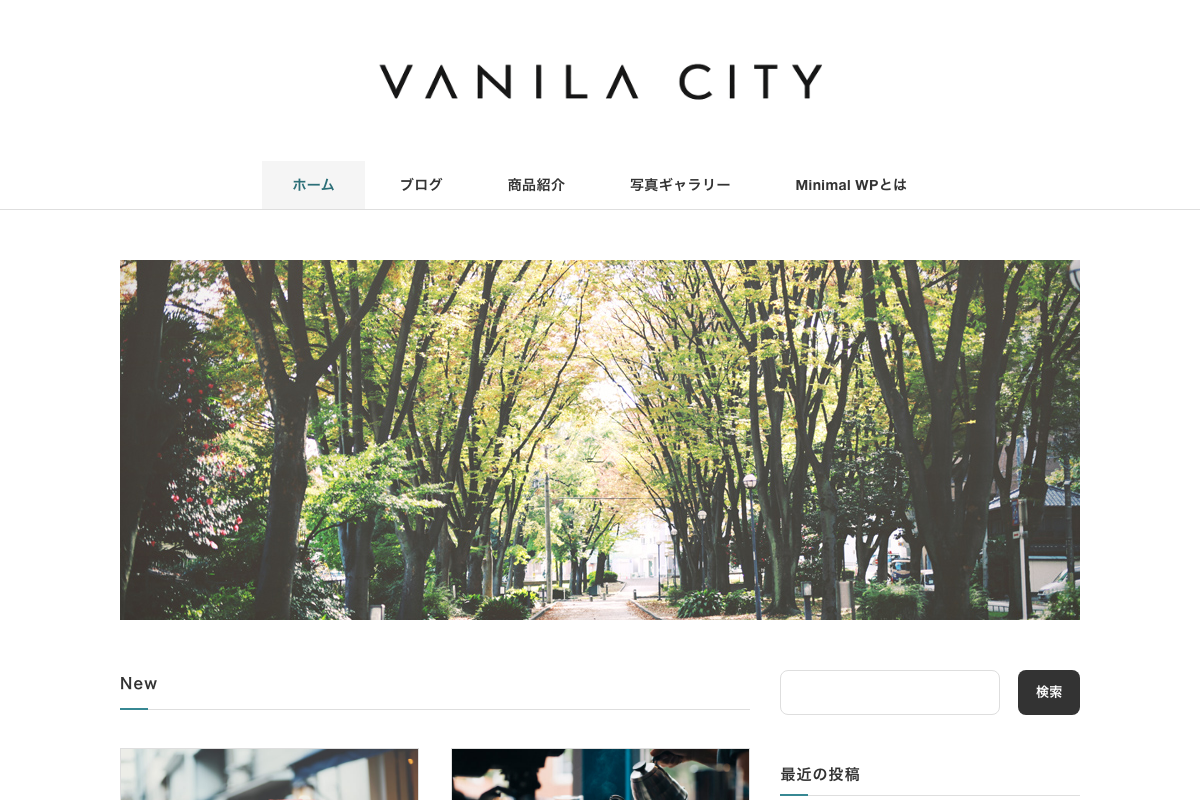
Vanilla City Ⅱ
飾らないレイアウトと美しい文字組みで、あなたの文章と写真をまっすぐ届ける。記事を読むことに集中できるブログ・オウンドメディア専用テーマです。 >